

Historial de asistencia
Consulta tus jornadas anteriores, agrupadas por mes, y entra al detalle de cada día para ver todas tus marcas y sus formularios.
Para qué sirve
El Historial te permite comprobar que tus marcas quedaron registradas y revisar a qué hora hiciste cada una. Si algo no coincide con lo que recuerdas, tienes la información para avisar a tu administrador, que puede corregirlo desde el panel web.
Solo ves tus propias asistencias de la organización que tienes seleccionada.
Antes de empezar
- Necesitas conexión a internet: el Historial se carga desde el servidor cada vez que lo abres.
- Debes tener una organización seleccionada en Más. Si no, la pantalla muestra «Organización requerida».
Paso a paso
- Abre la pestaña Historial Toca Historial en la barra inferior. La pantalla se titula «Asistencias» y dice «Revisa los registros de jornada de» seguido del nombre de tu organización. Mientras carga verás «Cargando historial...».
-
Lee las tarjetas por mes
Las jornadas van de la más reciente a la más antigua, bajo un encabezado por mes (por ejemplo, «OCTUBRE DE 2026»). Cada tarjeta muestra la fecha, una etiqueta con el estado de la jornada (por ejemplo En jornada o Completada; los nombres los define tu empresa) y las horas de Entrada y Salida. Si todavía no hay salida, dice «Pendiente».
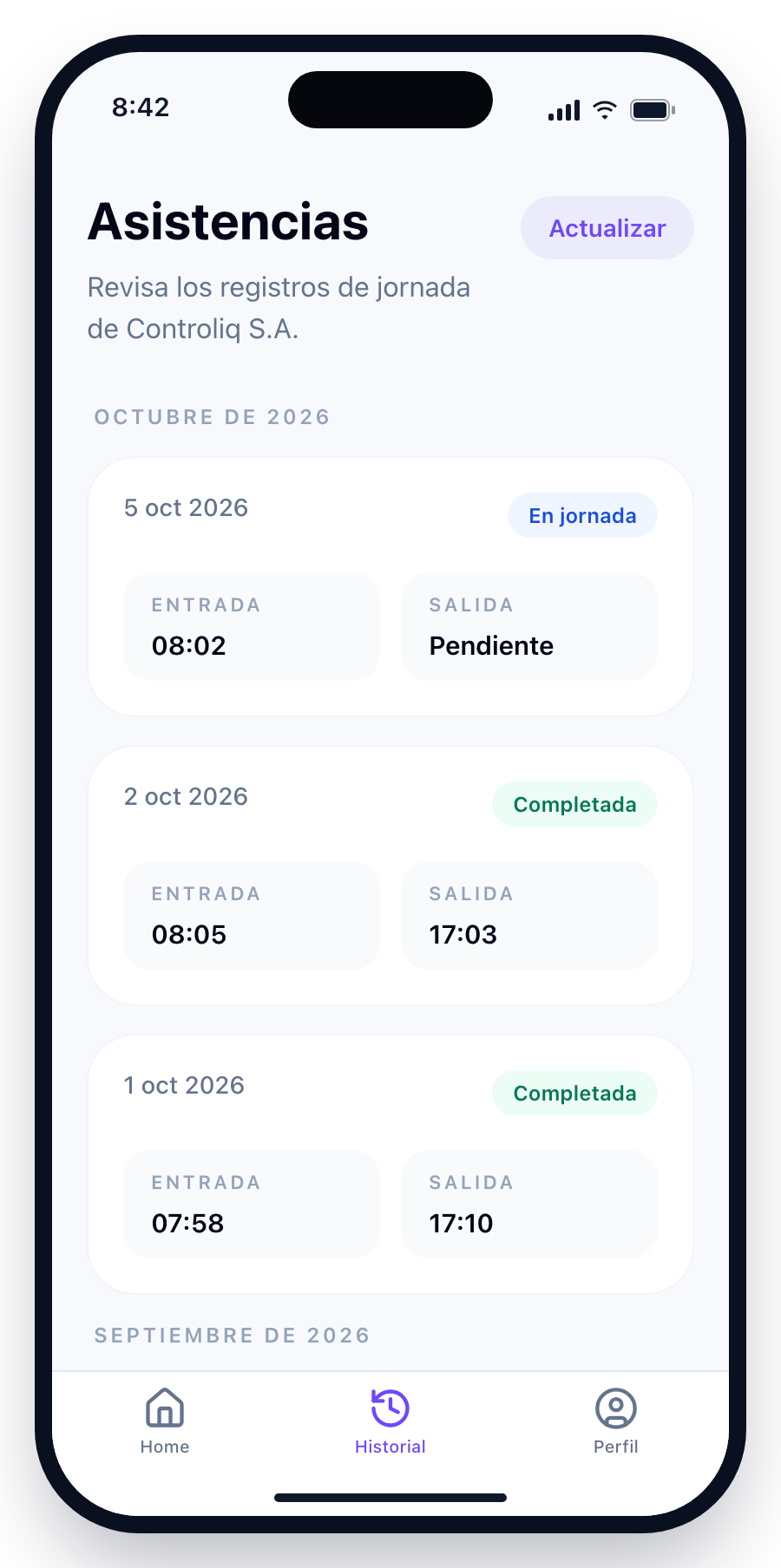
Lista de asistencias por mes. Captura de una versión anterior (hoy la pestaña «Perfil» se llama «Más»). -
Abre el detalle de un día
Toca una tarjeta. La pantalla «Asistencia» muestra la línea de tiempo con cada marca de esa jornada (Entrada, Inicio descanso, Fin descanso, Registrar cliente, Salida…), con su fecha y hora. Cada una lleva la etiqueta «Registrado», o «Con notas» si tiene una nota. La nota aparece debajo, en un recuadro «Notas».
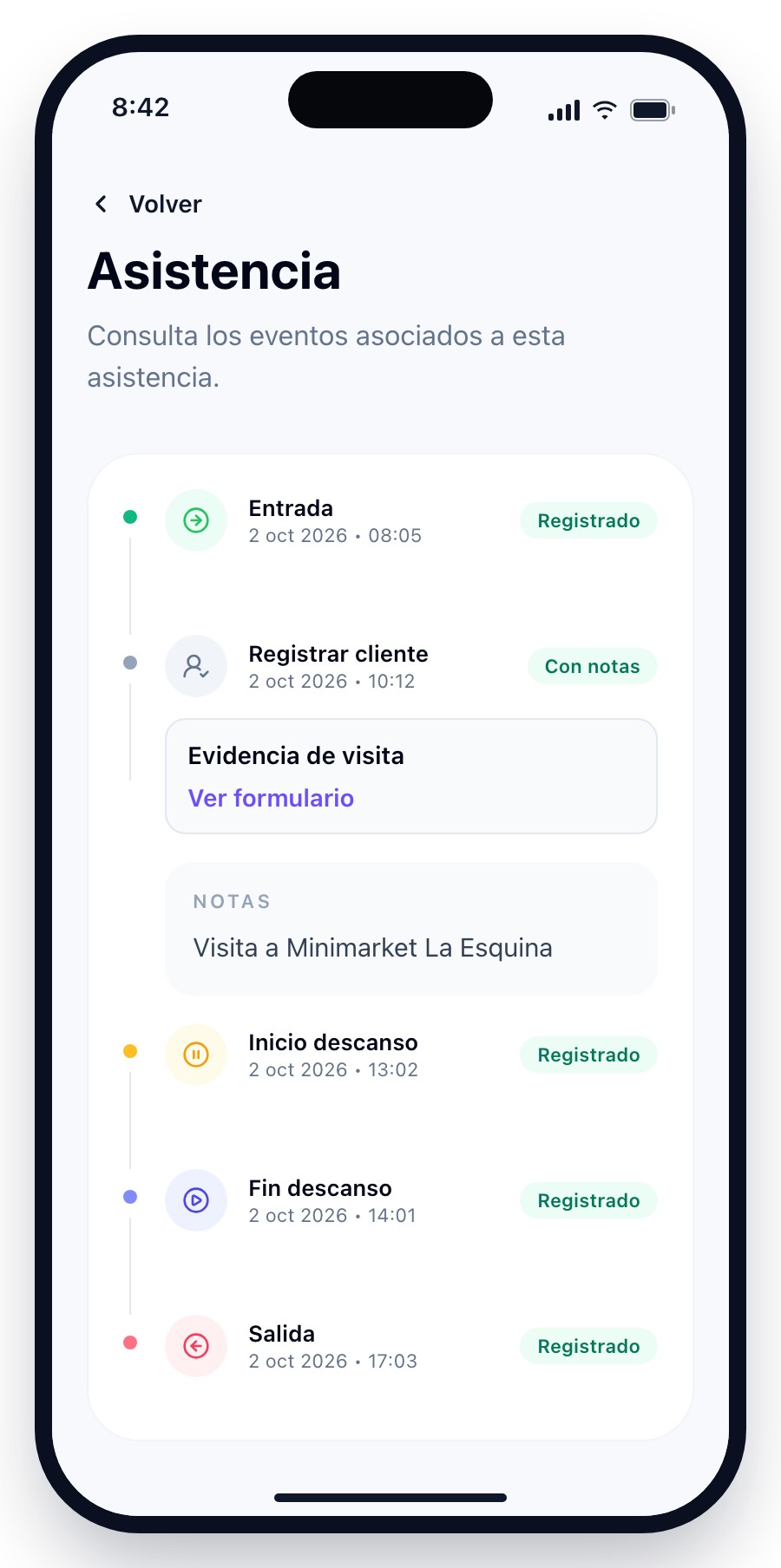
Detalle de una jornada, con el formulario de una visita. - Abre el formulario de una marca Las marcas con formulario muestran una tarjeta con su título (por ejemplo «Evidencia de visita»). Toca Ver formulario para revisar las respuestas y las fotos, y desde ahí editarlas o eliminarlas. Si nunca se llenó, la tarjeta dice Completar formulario. Todo el proceso está en Formulario de evidencia.
- Vuelve y actualiza Toca Volver para regresar a la lista. En la lista toca Actualizar (o desliza hacia abajo) para recargarla.
Consejos y avisos
Revisa tu Historial con regularidad, sobre todo después de marcar sin conexión: así confirmas que todas tus marcas se enviaron.
Las marcas que todavía están pendientes de enviar no aparecen en el Historial hasta que se sincronizan. Mientras tanto las ves en Resumen de hoy, en Home. Consulta Marcar sin conexión.
La app no te pide escribir notas al marcar y no permite modificar ni borrar marcas. Si una hora está mal, avisa a tu administrador.
En el Historial no se muestran las horas trabajadas de los días anteriores; hoy puedes ver tus horas en Home. Tu administrador las consulta en los reportes del panel web.
Preguntas frecuentes
Veo «Aun no hay asistencias». ¿Es normal?
Sí, si todavía no has registrado ninguna jornada en esta organización. Cuando marques tu primera entrada aparecerá aquí.
Un día anterior sigue «En jornada» y sin salida. ¿Qué hago?
Probablemente no se registró la salida. Revisa que no tengas marcas pendientes de enviar y toca Actualizar. Si sigue igual, avisa a tu administrador para que la corrija.
¿Por qué no aparece un día en que no trabajé?
El Historial lista solo las jornadas con marcas. Para ver qué te tocaba cada día (turno, descanso, feriado o permiso) usa Mis horarios.
¿Puedo ver el historial de otra empresa?
Sí, si trabajas en varias. Cambia la organización en Más y el Historial se cargará con sus datos. Consulta Cambiar de organización.
Me aparece «Error de sincronización».
No se pudo cargar la lista. Revisa tu conexión y toca Actualizar. En el detalle de un día, el botón es Reintentar.