

Marcar sin conexión
Si te quedas sin internet puedes seguir marcando: la app guarda cada marca en tu teléfono con la hora real y la envía sola cuando vuelve la conexión.
Para qué sirve
En lugares con poca señal no tienes que esperar para registrar tu entrada, un descanso o tu salida. La marca queda guardada con la hora en que la hiciste (no con la hora del envío) y con tu ubicación si tu empresa la pide, y se sincroniza después. Aunque la app reintente el envío, la marca no se duplica.
Antes de empezar
- Abre la app con internet al menos una vez antes de quedarte sin conexión: así guarda tu jornada, tu flujo de asistencia y una referencia de hora. Repítelo si reinicias el teléfono.
- Deja la fecha, la hora y la zona horaria del teléfono en modo automático.
- Tu empresa decide qué acciones se permiten sin conexión. Las que no se permiten aparecen atenuadas mientras estás offline.
- Si tu empresa valida ubicación, el GPS funciona sin internet, pero debes haber concedido el permiso de ubicación.
Paso a paso
-
Reconoce el aviso «Trabajando sin conexión»
Cuando el teléfono pierde internet, en Home aparece una tarjeta ámbar. Te dice que puedes registrar las acciones permitidas por tu política sin conexión y que se enviarán cuando vuelva internet. Abajo muestra la hora de la última sincronización («Última sync»).
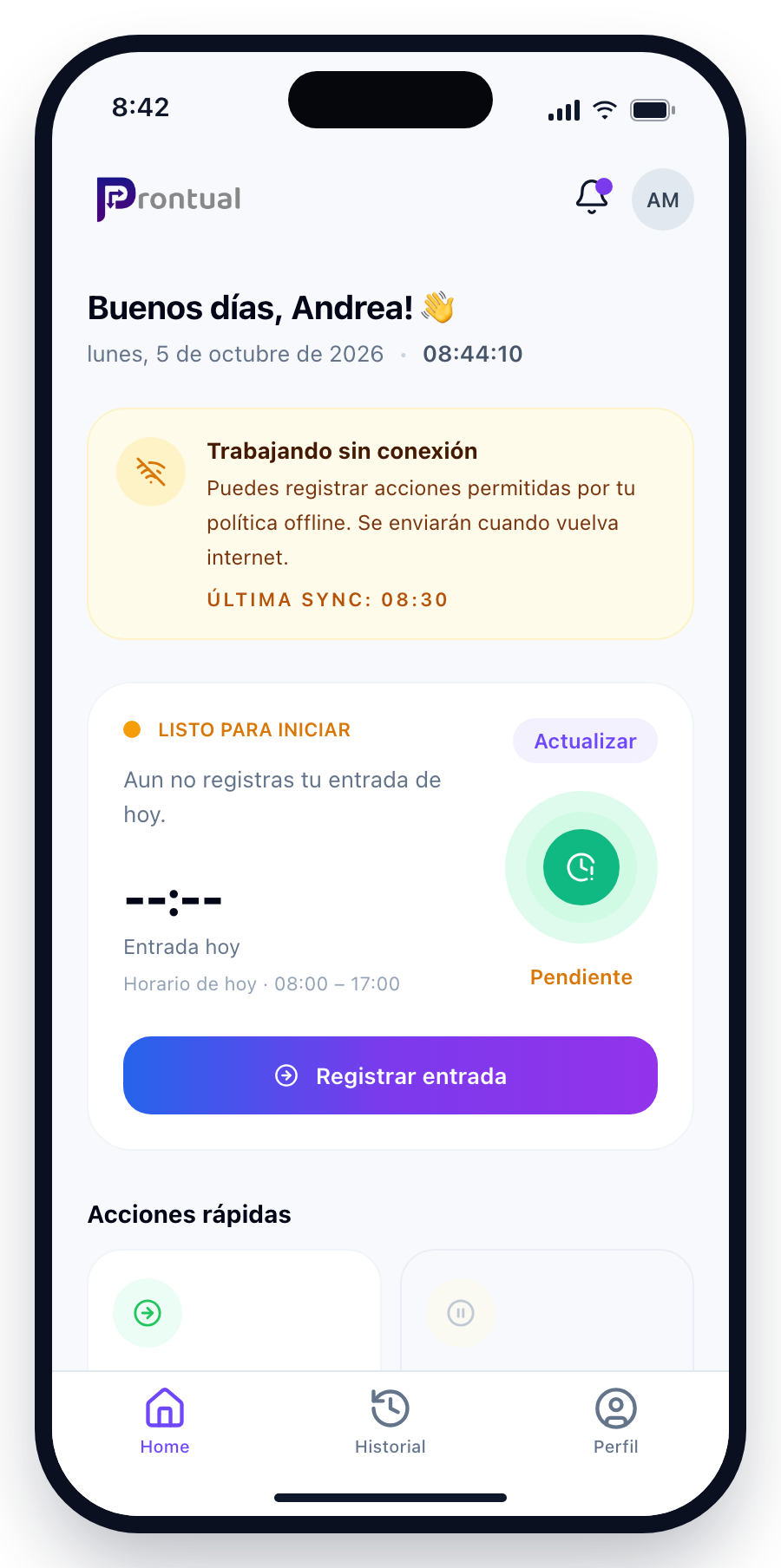
Aviso de trabajo sin conexión. Captura de una versión anterior. -
Marca como siempre
Toca la acción y confirma, igual que con internet (consulta Marcar tu asistencia). La marca aparece enseguida en Resumen de hoy y la tarjeta principal cambia como si ya se hubiera enviado. El aviso indica cuántas marcas faltan por enviar, por ejemplo «1 acción offline pendiente de sincronización».
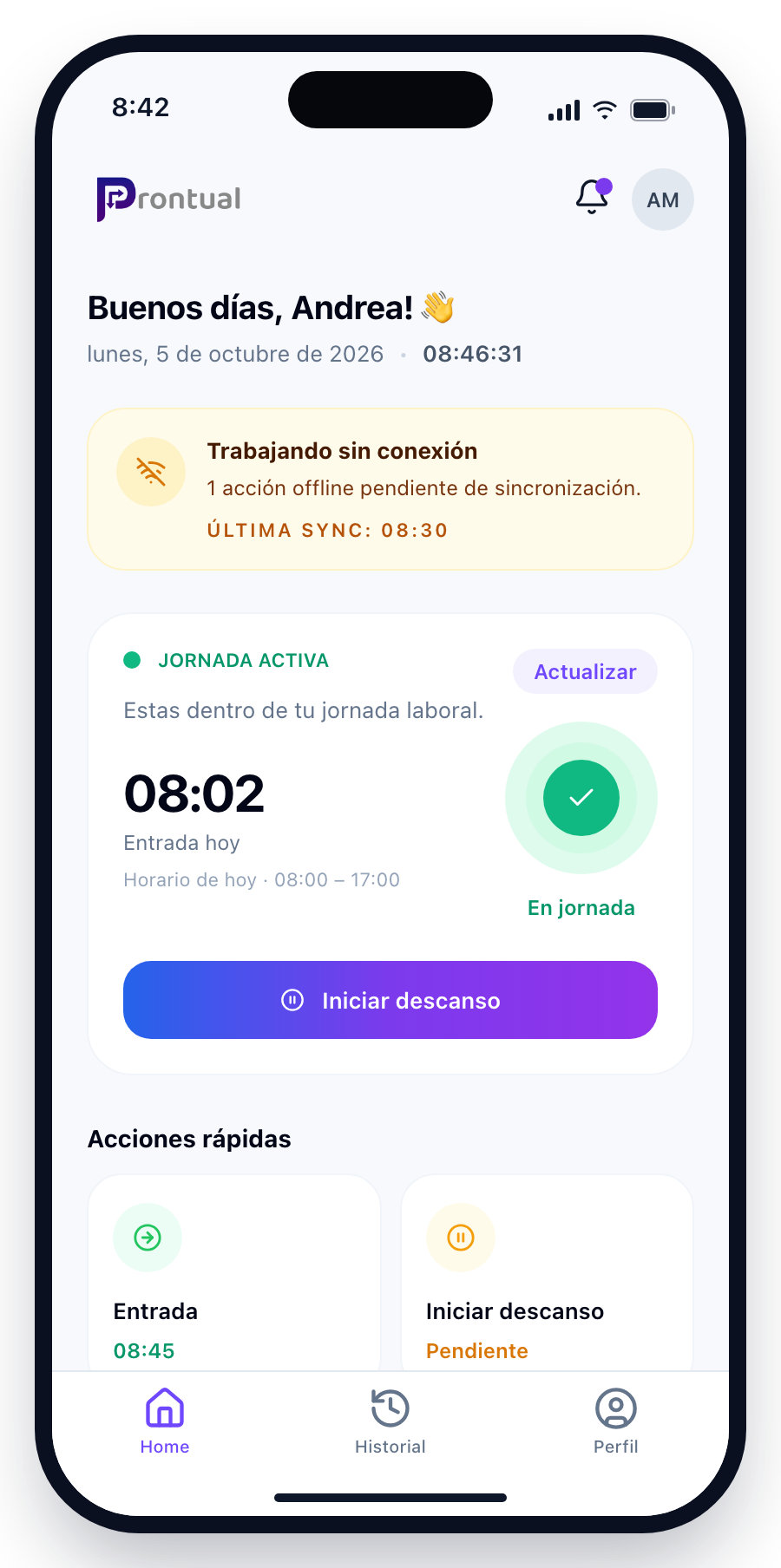
Una marca guardada en el teléfono, pendiente de enviar. Captura de una versión anterior. - Completa el formulario si te lo pide Si la acción tiene formulario de evidencia, se abre igual que con internet y puedes llenarlo sin conexión. Los datos, las fotos y el punto GPS se envían después. Mira Formulario de evidencia.
-
Espera a que vuelva la conexión
Cuando vuelve internet con la app abierta, o cuando regresas a la app con conexión, las marcas se envían solas, en el orden en que las hiciste. Verás «Sincronizando asistencia» y, al terminar, tu jornada se actualiza con los datos del servidor.
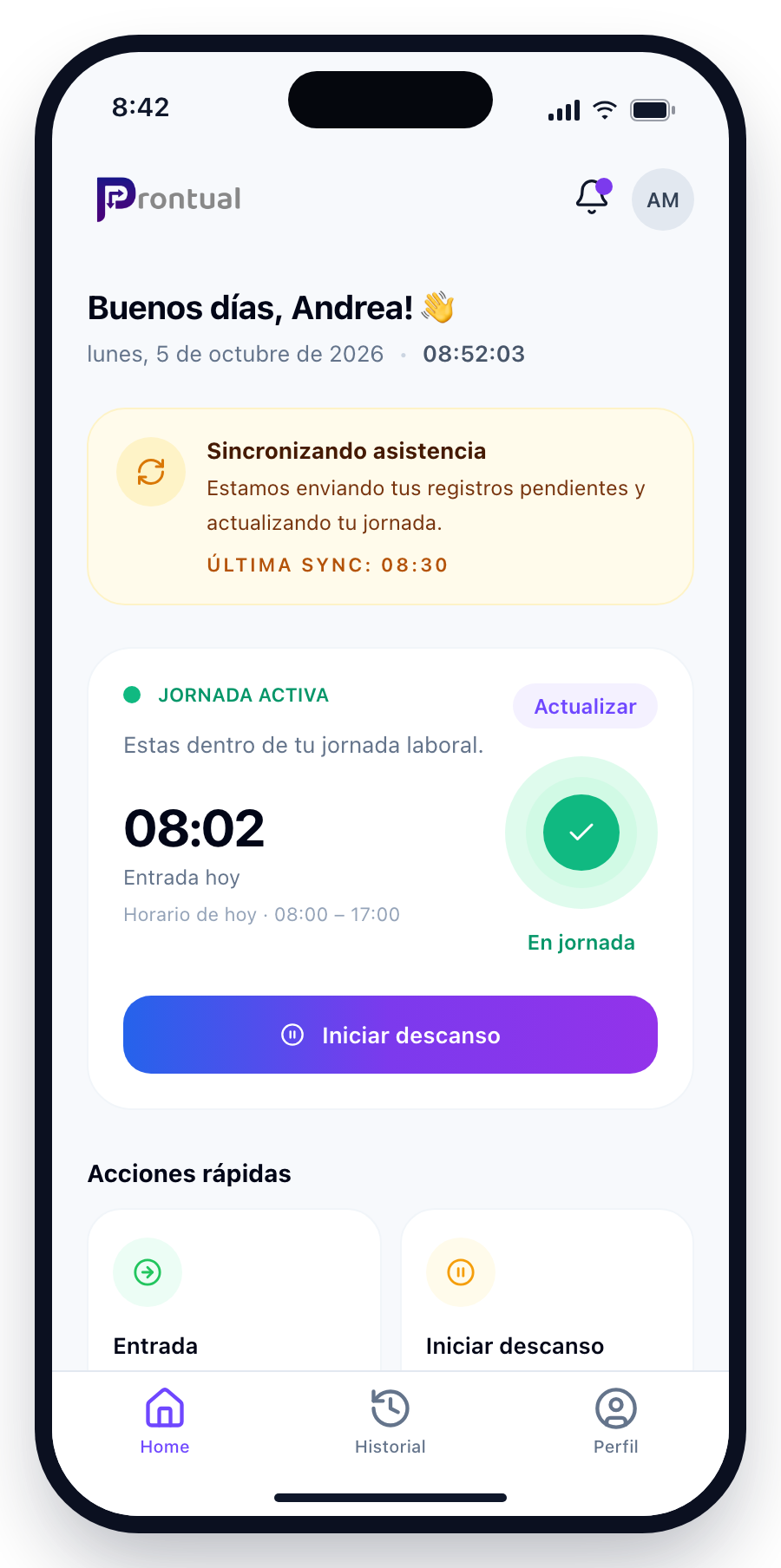
Envío de las marcas pendientes. Captura de una versión anterior. - Comprueba que todo se envió El aviso desaparece cuando no queda nada pendiente. Si ves «Acciones pendientes» con internet, toca Reintentar. Si ves «Sincronización fallida», la app reintentará sola y también puedes tocar Reintentar; consulta más abajo qué puede estar pasando.
Cómo valida la app tu hora
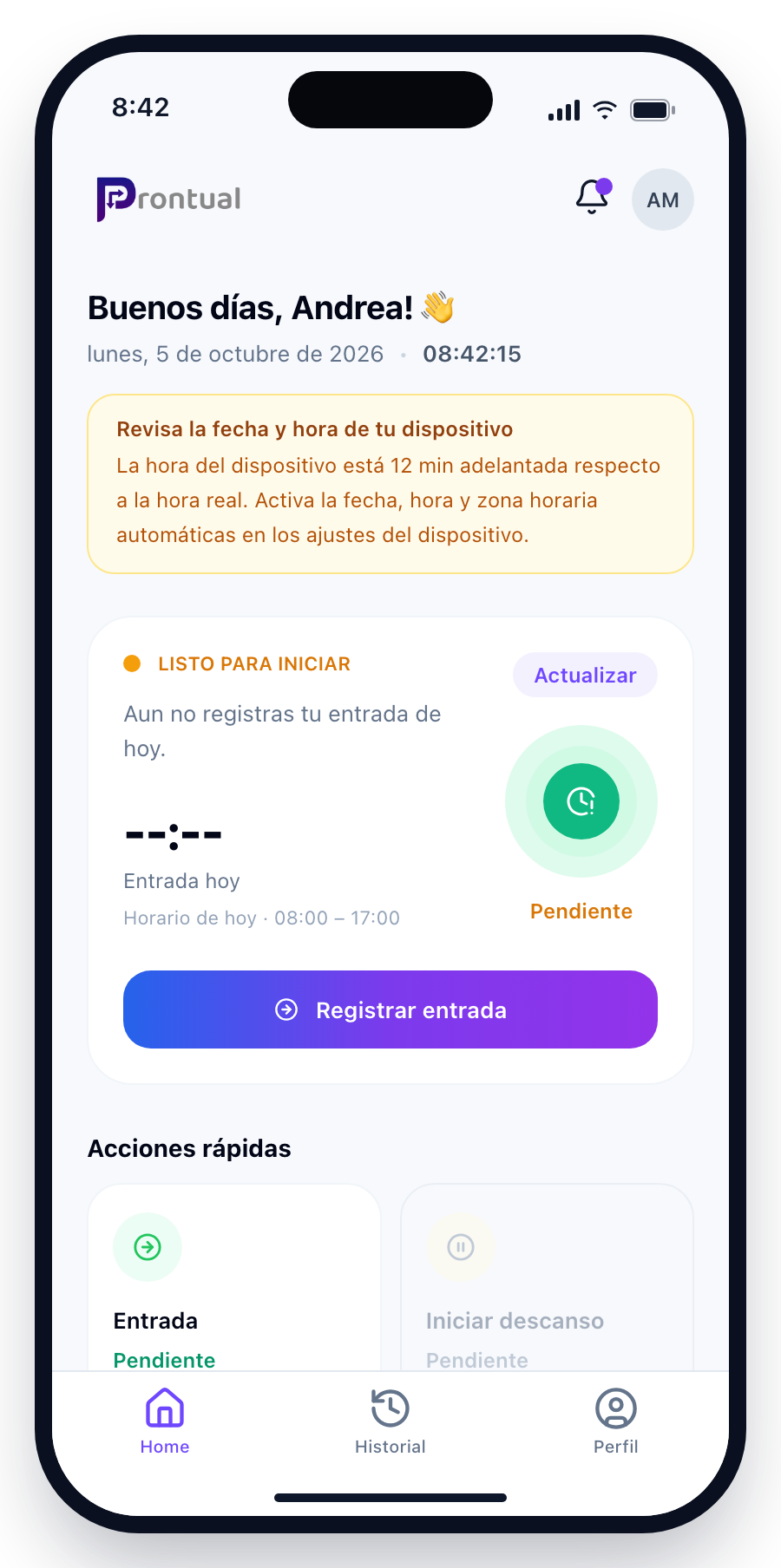
Como tu marca lleva la hora de tu teléfono, la app comprueba que nadie la haya cambiado. Cada vez que carga tu estado con internet guarda una referencia de la hora real. Sin conexión calcula la hora real a partir de esa referencia y rechaza la marca si la hora del teléfono se aparta más de unos 90 segundos. Con internet, si la diferencia pasa de 2 minutos, Home muestra una tarjeta «Revisa la fecha y hora de tu dispositivo».
| Mensaje | Por qué ocurre y qué hacer |
|---|---|
| «Conéctate a internet al menos una vez para poder validar la fecha y hora del dispositivo.» | La app aún no tiene referencia de hora. Conéctate y abre Home. |
| «La hora del dispositivo está … min adelantada (o atrasada) respecto a la hora real…» | Cambiaron la hora a mano. Activa fecha y hora automáticas. |
| «La zona horaria del dispositivo cambió desde la última conexión…» | Cambió la zona horaria (por ejemplo, por un viaje). Conéctate para actualizarla. |
| «El dispositivo se reinició sin conexión…» | Al reiniciar se pierde la referencia. Conéctate una vez para validar la hora. |
| «La fecha, hora o zona horaria del dispositivo no están en modo automático…» | En Android, activa las opciones automáticas. |
| Sistema | Cómo activar el modo automático |
|---|---|
| iPhone | Ajustes → General → Fecha y hora → activa Ajustar automáticamente. |
| Android | Ajustes → Sistema (o Administración general) → Fecha y hora → activa Fecha y hora automáticas y Zona horaria automática. |
Qué se rechaza y por qué
La app no guarda la marca. Verás una ventana con el título «No se pudo registrar…» y el motivo cuando:
- falla la validación de la hora de la tabla anterior;
- hoy tienes vacaciones o permiso («Estás de vacaciones o con permiso hoy. No puedes registrar asistencia en estas fechas.»);
- tu flujo exige ubicación y la app aún no tiene tu posición, o estás fuera de las zonas de trabajo guardadas en el teléfono.
El sistema la rechaza al sincronizar. La marca vuelve a revisarse en el servidor, que la rechaza si:
- su hora está más de 5 minutos adelantada respecto al reloj del servidor;
- caía en un día de vacaciones o permiso;
- la ubicación guardada queda fuera de tus zonas autorizadas o falta cuando era obligatoria;
- la acción ya no corresponde a tu estado (por ejemplo, alguien más ya registró esa marca) o no se permite sin conexión;
- tu cuenta está desactivada o la suscripción de tu empresa venció. En ese último caso la marca sigue guardada y se envía después de la renovación.
Una marca rechazada queda en el teléfono como fallida y se reintenta en cada sincronización. La app te muestra cuántas fallaron, pero no el motivo de cada una. Según el funcionamiento actual, una marca fallida que lleva más de 30 días en el teléfono se elimina de la cola. Si algo no se envía, avisa a tu administrador: puede revisar el caso y registrar o corregir la marca desde el panel web.
Consejos y avisos
Abre la app con internet al comenzar tu turno. Así queda guardada tu jornada y podrás marcar aunque después pierdas la señal.
No cambies la fecha ni la hora del teléfono a mano. Además de impedir que marques sin conexión, el sistema rechaza marcas con hora adelantada.
En Más → Configuración → Dispositivo → Cola offline está el botón Limpiar no sincronizados. Borra del teléfono las marcas que aún no se enviaron y esas marcas se pierden. Úsalo solo si tu administrador te lo indica.
El Historial se carga desde internet, así que una marca pendiente aparece allí solo después de sincronizarse. Hoy la puedes ver en Resumen de hoy.
Sin conexión, las pantallas que dependen del servidor, como Historial y Horarios, pueden no cargar.
Preguntas frecuentes
¿Con qué hora se guarda mi marca?
Con la hora en que confirmaste la acción, no con la del envío. Por eso la hora del teléfono debe ser correcta.
¿Puedo cerrar la app mientras no hay señal?
Sí. Las marcas pendientes quedan guardadas en el teléfono. Se envían al volver la conexión con la app abierta o al regresar a ella desde segundo plano. Si al abrirla ves «Acciones pendientes», toca Reintentar.
¿Qué pasa si tengo marcas pendientes y mi administrador ya corrigió ese día?
El sistema valida cada marca contra tu estado actual. Si ya no corresponde, la rechaza y queda como fallida. Consúltalo con tu administrador antes de usar «Limpiar no sincronizados».
¿Por qué no puedo marcar sin conexión una acción concreta?
Porque tu empresa no la permite offline. Esa acción aparece atenuada hasta que vuelva internet.