

Registrar cliente y formulario de evidencia
Algunas acciones, como Registrar cliente, piden un formulario para dejar evidencia de tu visita: datos, fotos tomadas con la cámara y el punto donde estabas.
Para qué sirve
El caso típico es el de vendedores y personal que visita clientes: cada vez que llegas a un cliente tocas Registrar cliente y anotas el punto visitado, una descripción y fotos. Tu empresa define qué campos tiene cada formulario y en qué acciones aparece.
Cada visita tiene su propio formulario. Completarlo, editarlo o eliminarlo no cambia tus marcas de asistencia ni tus horas trabajadas.
Antes de empezar
- Tu flujo de asistencia debe incluir una acción con formulario (por ejemplo, «Registrar cliente»). Si no la ves, tu puesto no la usa.
- Permiso de cámara: la app lo pide al tomar la primera foto.
- Permiso de ubicación y GPS encendido: cada vez que guardas, el formulario lleva tu punto GPS.
- Para guardar o eliminar el formulario de una marca que ya se envió necesitas internet. Si marcaste sin conexión, puedes llenarlo también sin conexión.
Paso a paso
-
Toca la acción y confirma
Toca Registrar cliente (en la tarjeta principal o en Acciones rápidas) y confirma con «Sí, registrar cliente». La marca se registra como cualquier otra y cuenta como tiempo trabajado.
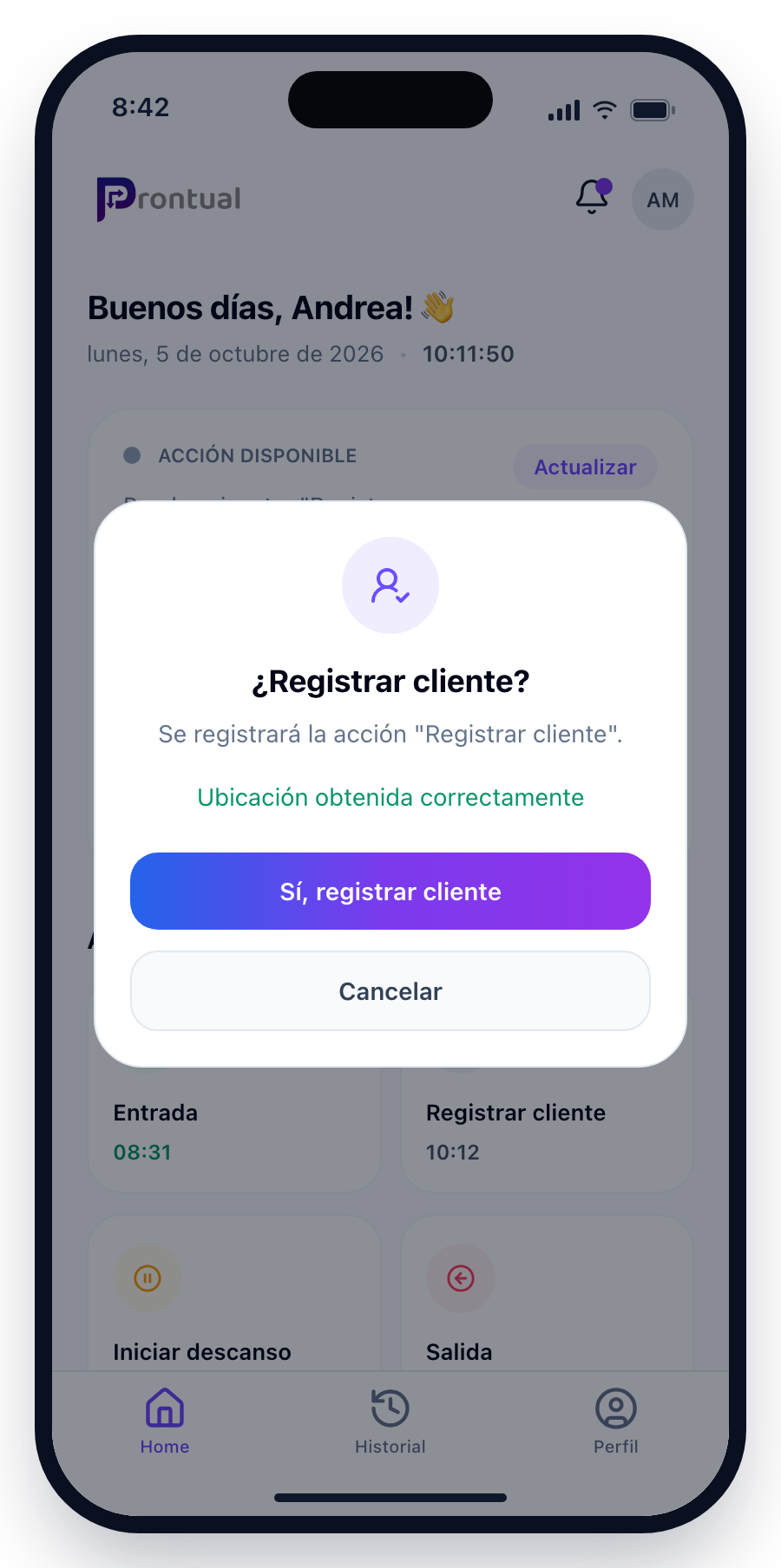
Registrar cliente se confirma como cualquier acción. Captura de una versión anterior. -
El formulario se abre solo
Después de registrar la marca se abre a pantalla completa el formulario, con su título (por ejemplo «Evidencia de visita»). Los campos marcados con * son obligatorios. Si prefieres hacerlo luego, toca Cerrar (más abajo está cómo completarlo después).
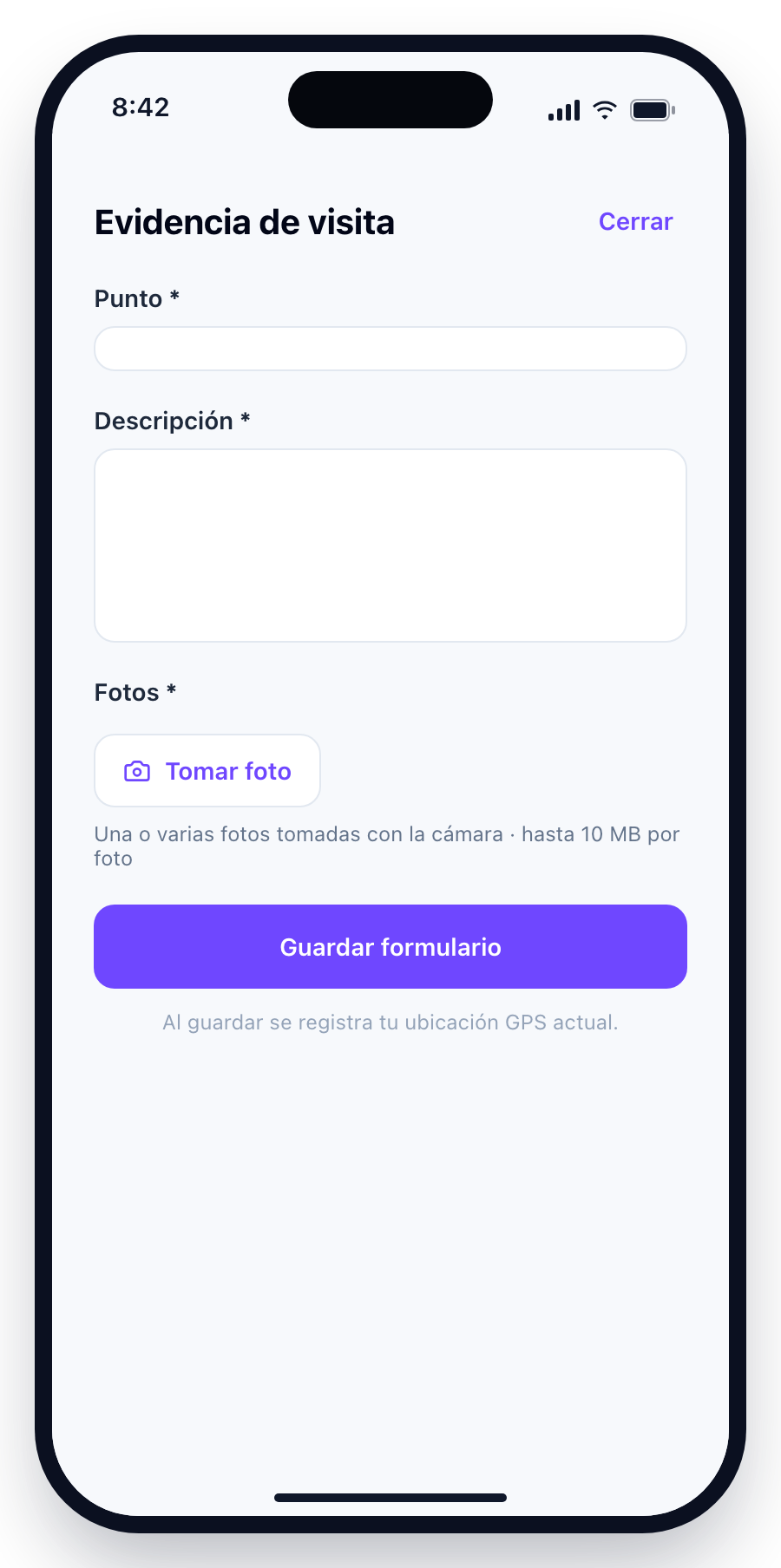
Formulario vacío. - Llena los campos Escribe el punto visitado y la descripción, o responde lo que tu empresa haya definido. En Tipos de campo verás cómo se llena cada uno.
-
Toma las fotos con la cámara
Toca Tomar foto. Solo puedes usar la cámara: no se ofrece la galería, para que la evidencia se tome en el lugar. La app lo recuerda debajo del botón («Una o varias fotos tomadas con la cámara · hasta 10 MB por foto»). Cada foto debe ser JPG, PNG o WebP y pesar hasta 10 MB. Toca una miniatura para verla en grande («Cerrar vista de foto» la cierra) y Quitar foto para eliminarla antes de guardar. Si el campo admite una sola foto, el botón desaparece cuando la tomas.
Si el teléfono no tiene el permiso de cámara, la app te dice «Permite el acceso a la cámara para tomar una foto.».
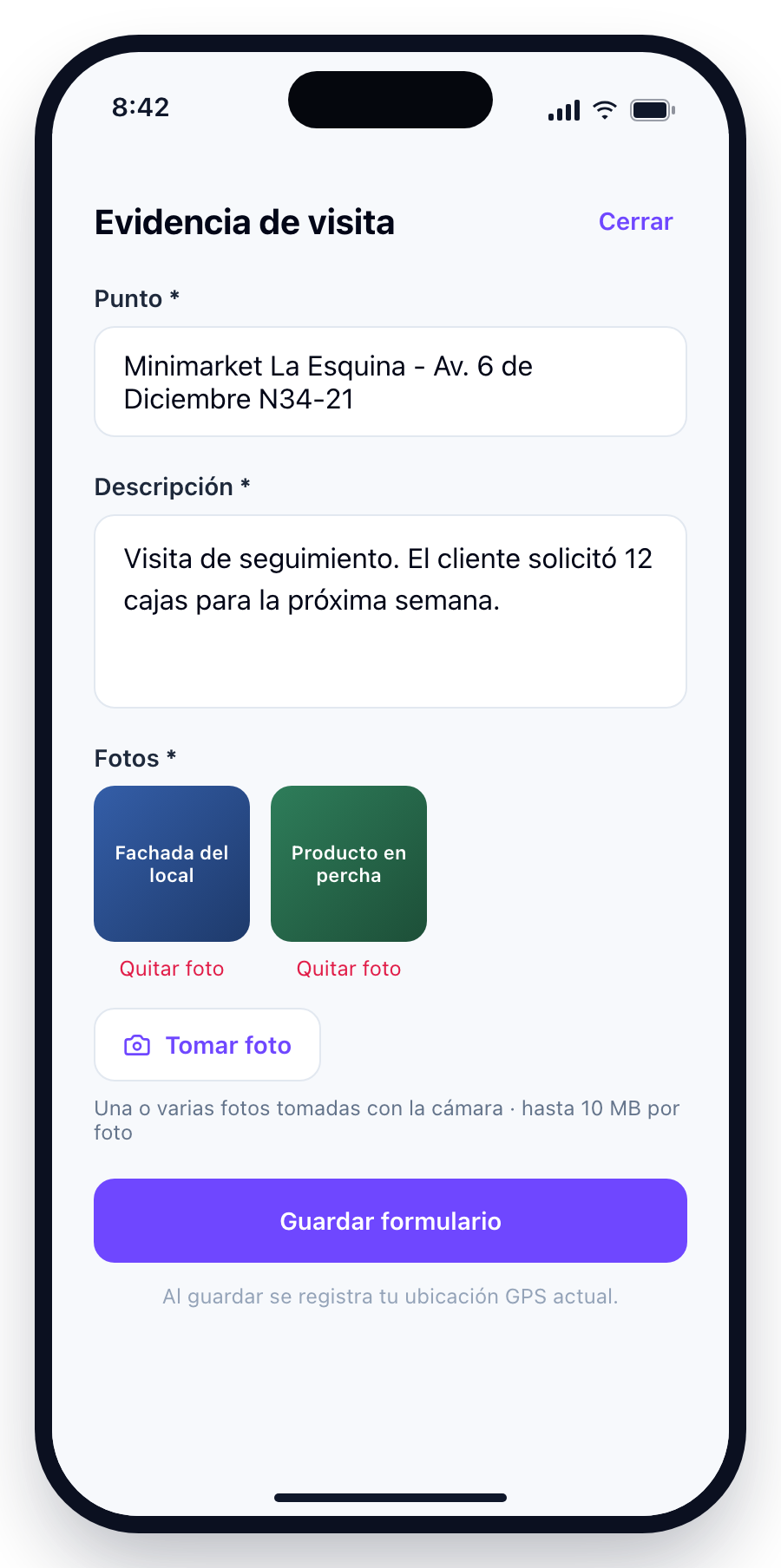
Formulario completo, listo para guardar. -
Guarda el formulario
Toca Guardar formulario. Al guardar se registra tu ubicación GPS actual («Al guardar se registra tu ubicación GPS actual.»). Cuando termina, aparece la ventana «Formulario guardado» («La evidencia y sus fotos se guardaron correctamente.»); toca Listo para cerrar el formulario.
Si falta algo, el mensaje aparece en rojo arriba del formulario y también en una ventana «No se pudo completar», porque el botón de guardar queda abajo y podrías no ver el aviso.
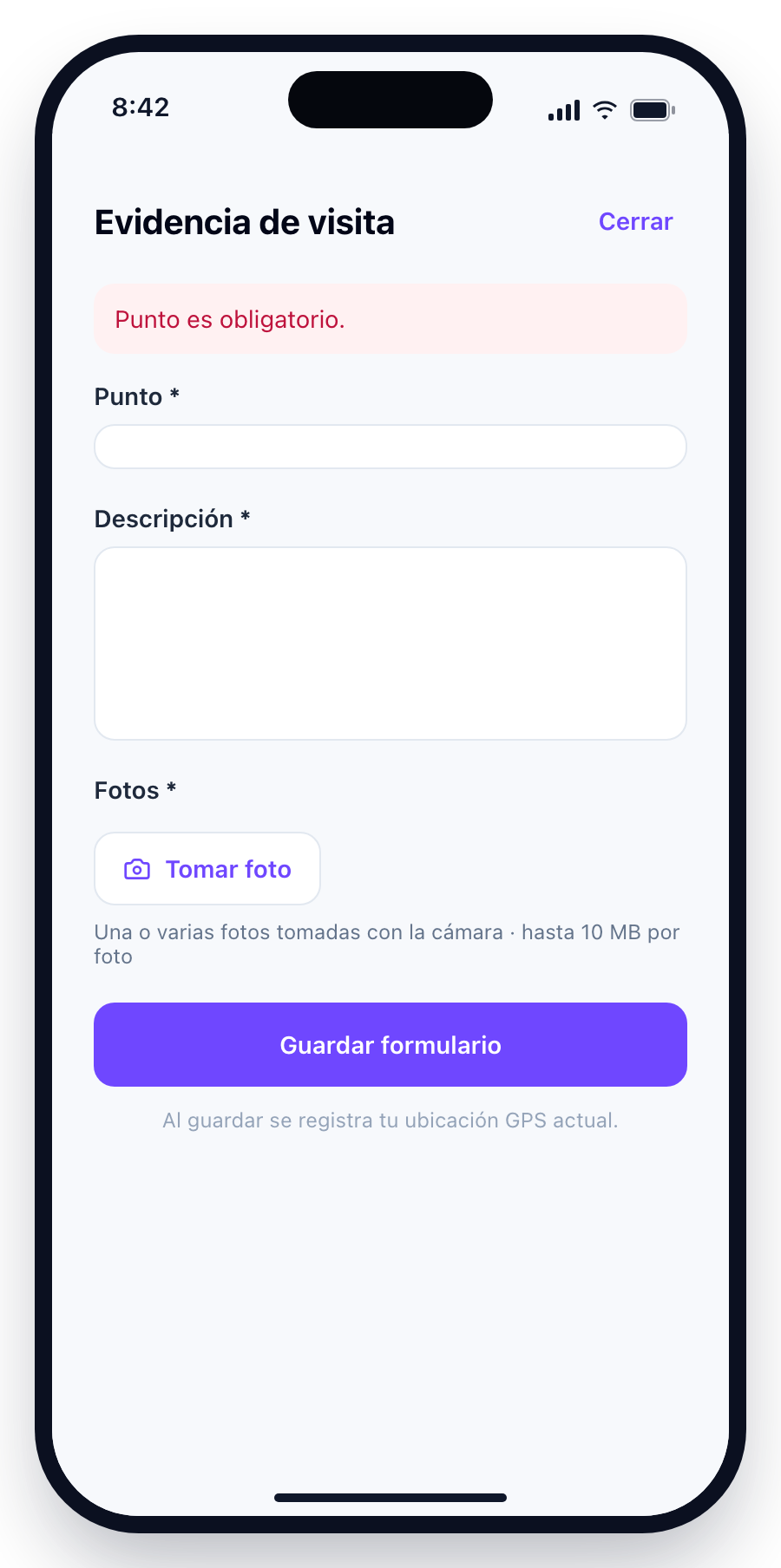
Un campo obligatorio vacío impide guardar. -
Complétalo después si lo cerraste
El formulario es opcional para marcar. Para retomarlo, ve a Home → Resumen de hoy: debajo de la línea de tiempo hay una tarjeta por cada visita con el título del formulario y Completar formulario. También lo encuentras en Historial, en el detalle de la jornada.
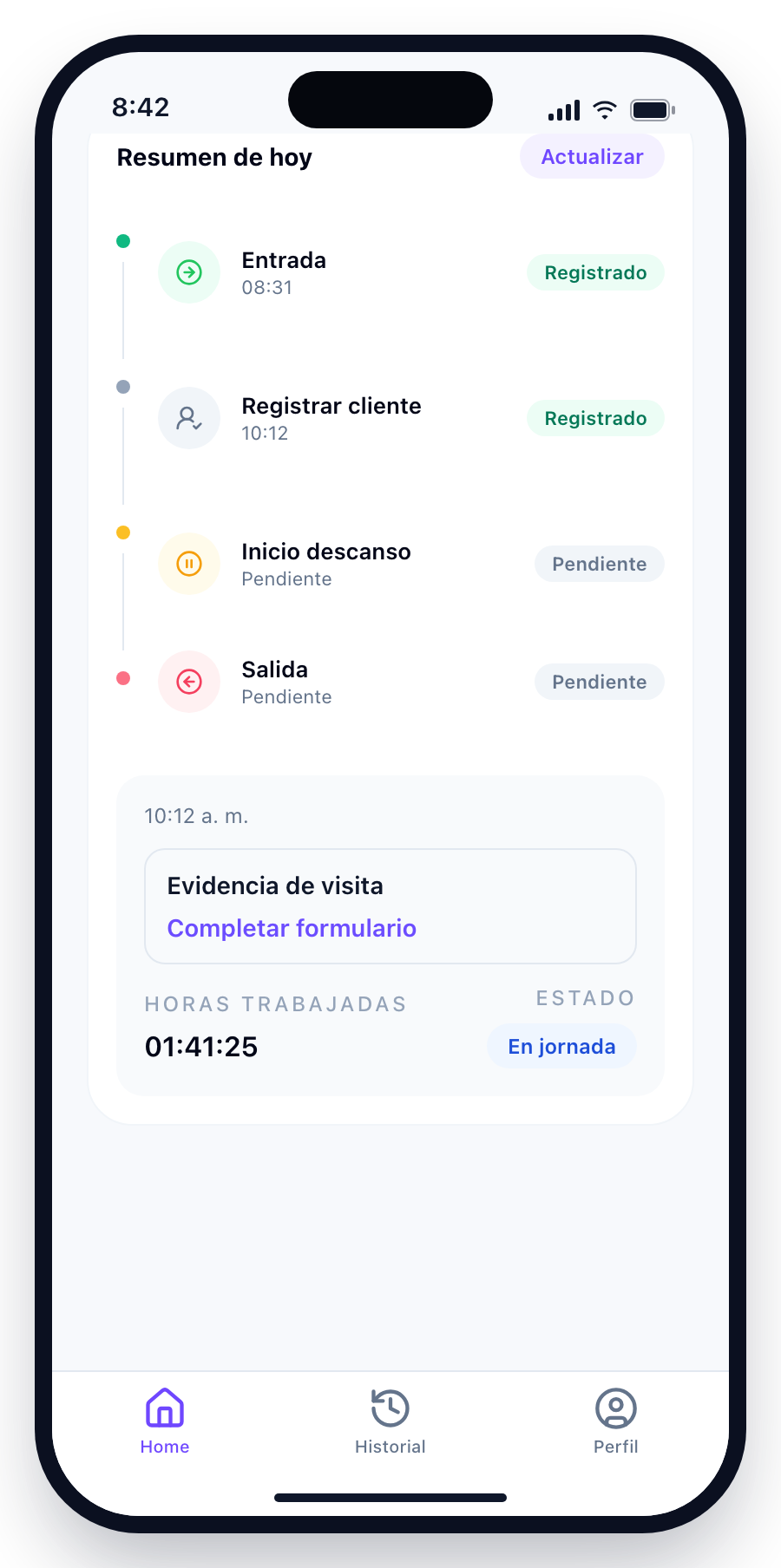
Formulario pendiente en Resumen de hoy. Captura de una versión anterior. - Revisa, edita o elimina Con Ver formulario ves tus respuestas y fotos (los campos sin respuesta dicen «Sin respuesta» y las fechas se muestran como día/mes/año). Toca Editar formulario para cambiarlas y Guardar formulario para confirmar; al guardar de nuevo, el punto GPS se actualiza con tu ubicación del momento. Con Eliminar formulario y la confirmación borras los datos y las fotos; ves «Formulario eliminado». El evento de asistencia se conserva.
Tipos de campo
| Campo | Cómo se llena |
|---|---|
| Texto corto | Escribe con el teclado (hasta 500 caracteres). |
| Texto largo | Cuadro grande para escribir (hasta 10 000 caracteres). |
| Número entero o decimal | Teclado numérico. Puede tener un mínimo y un máximo, que se muestran como ayuda. |
| Sí / No | Interruptor; nunca es obligatorio. |
| Fecha | Escríbela como AAAA-MM-DD (por ejemplo, 2026-10-12). No hay calendario. |
| Lista de opciones | Toca la opción; si el campo no es obligatorio, vuelve a tocarla para quitarla. |
| Fotos | Botón Tomar foto, con una o varias fotos según el campo. |
Mensajes de validación que puedes ver, siempre con el nombre del campo: «Punto es obligatorio.», «Fotos: agrega al menos una foto.», «[Campo]: escribe un número válido.», «[Campo]: el mínimo es [número].» o «[Campo]: usa una fecha válida (AAAA-MM-DD).».
Sin conexión
Si marcas sin internet y la acción tiene formulario, se abre igual y lo llenas con normalidad. Al guardar aparece la ventana «Guardado en el dispositivo», que te avisa de que el formulario y sus fotos se enviarán cuando se sincronice la marca. Los datos, las fotos y el punto GPS se quedan en el teléfono hasta entonces.
- La tarjeta del formulario en Resumen de hoy dice «Guardado en este dispositivo» y ofrece Editar formulario guardado. Si aún no lo llenaste, dice «Marca sin conexión: puedes completarlo ahora y se enviará al sincronizar».
- Cuando se sincroniza la marca, la app sube el formulario sola. Si después ves Completar formulario en vez de Ver formulario, el envío automático no se completó: ábrelo y guárdalo de nuevo con conexión.
- Si ya se envió la marca y estás sin internet, no puedes guardar ni eliminar su formulario: verás «Conéctate a internet para guardar o eliminar el formulario.».
Consejos y avisos
Toma las fotos en el lugar de la visita, con buena luz y enfocando lo que quieres demostrar. Tu empresa verá las fotos junto con la ubicación.
Si no se puede obtener tu ubicación GPS, el formulario no se guarda y verás «No pudimos obtener tu ubicación GPS. Verifica que esté activada e inténtalo de nuevo.». Activa la ubicación del teléfono y vuelve a guardar.
El punto GPS del formulario solo se registra como referencia: guardar el formulario no exige estar dentro de una zona de trabajo.
Tu empresa puede ver tus respuestas, tus fotos y el punto en un mapa desde el panel web. Mira Formularios de evidencia (panel web).
Preguntas frecuentes
¿Tengo que completar el formulario para que se registre mi marca?
No. La marca se registra al confirmar la acción. Los campos obligatorios se exigen al guardar el formulario, no antes.
¿Puedo subir fotos de mi galería?
No. Solo se aceptan fotos tomadas con la cámara en ese momento.
¿Qué pasa si visito varios clientes el mismo día?
Cada Registrar cliente genera su propia marca y su propio formulario. En Resumen de hoy verás una tarjeta por visita, cada una con su hora.
¿Puedo eliminar un formulario y llenarlo otra vez?
Sí. Elimínalo con Eliminar formulario; la marca de asistencia queda y la tarjeta vuelve a ofrecer Completar formulario.