

Marcar tu asistencia
Registra tu entrada, tus descansos y tu salida desde la pantalla de inicio. Cada marca pide una confirmación, guarda la hora y, si tu empresa lo exige, tu ubicación.
Para qué sirve
La pantalla de inicio (pestaña Home) es el centro de tu jornada: te dice en qué estado estás, qué puedes hacer ahora y qué has registrado hoy.
Las acciones dependen del flujo de asistencia que tu empresa configuró para tu puesto: lo habitual es Entrada, Iniciar descanso, Terminar descanso y Salida, y algunos puestos suman otras, como Registrar cliente (ver Formulario de evidencia).
Antes de empezar
- Inicia sesión y comprueba en Más que la organización correcta esté seleccionada. Si no hay ninguna, Home muestra «Organización requerida».
- Si tu empresa valida el lugar de las marcas, concede el permiso de ubicación cuando la app lo pida y mantén la ubicación del teléfono encendida.
- Deja la fecha, la hora y la zona horaria del teléfono en modo automático (ver cómo valida la app tu hora).
- Necesitas internet para marcar. Si te quedas sin señal, lee Marcar sin conexión.
Paso a paso
-
Revisa el estado de tu jornada
La tarjeta principal tiene un título que cambia según tu avance, una hora grande y, debajo, tu horario de hoy.
- LISTO PARA INICIAR: todavía no marcas la entrada (la hora muestra
--:--). - JORNADA ACTIVA: estás trabajando; la hora grande es la de tu entrada.
- DESCANSO ACTIVO: la hora grande es la del inicio del descanso.
- JORNADA COMPLETADA: ya registraste tu salida.
- ACCIÓN DISPONIBLE: tu flujo te ofrece otra acción, por ejemplo Registrar cliente.
Toca Actualizar (o desliza la pantalla hacia abajo) para traer el estado más reciente.
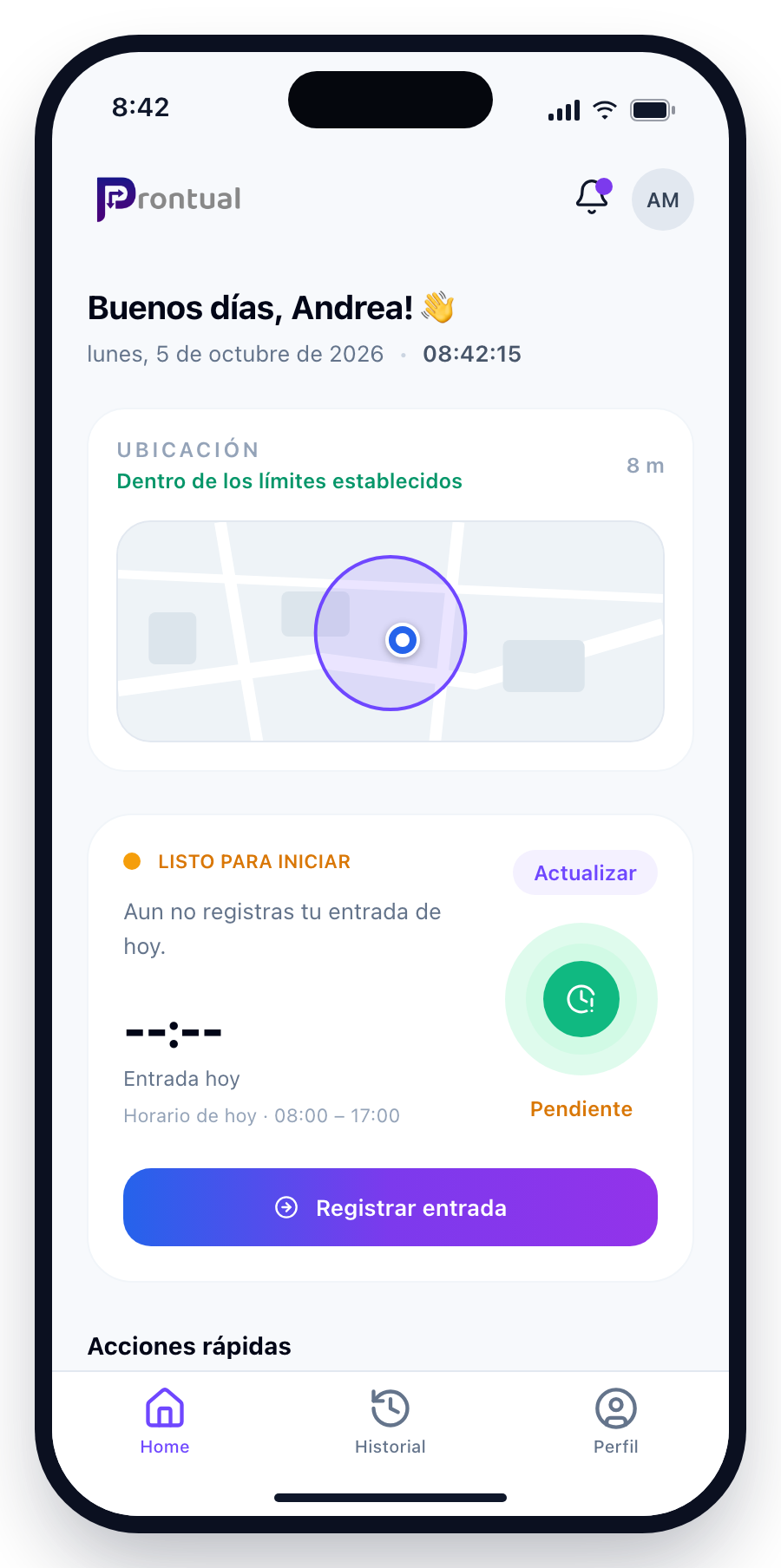
Inicio antes de marcar. Captura de una versión anterior (hoy «Perfil» se llama «Más»). - LISTO PARA INICIAR: todavía no marcas la entrada (la hora muestra
-
Toca la acción que necesitas
Toca el botón grande de la tarjeta principal (por ejemplo Registrar entrada; cambia según tu estado) o la tarjeta de la acción en Acciones rápidas. Las acciones no disponibles se ven atenuadas, y cada tarjeta muestra la hora de su último registro o «Pendiente».
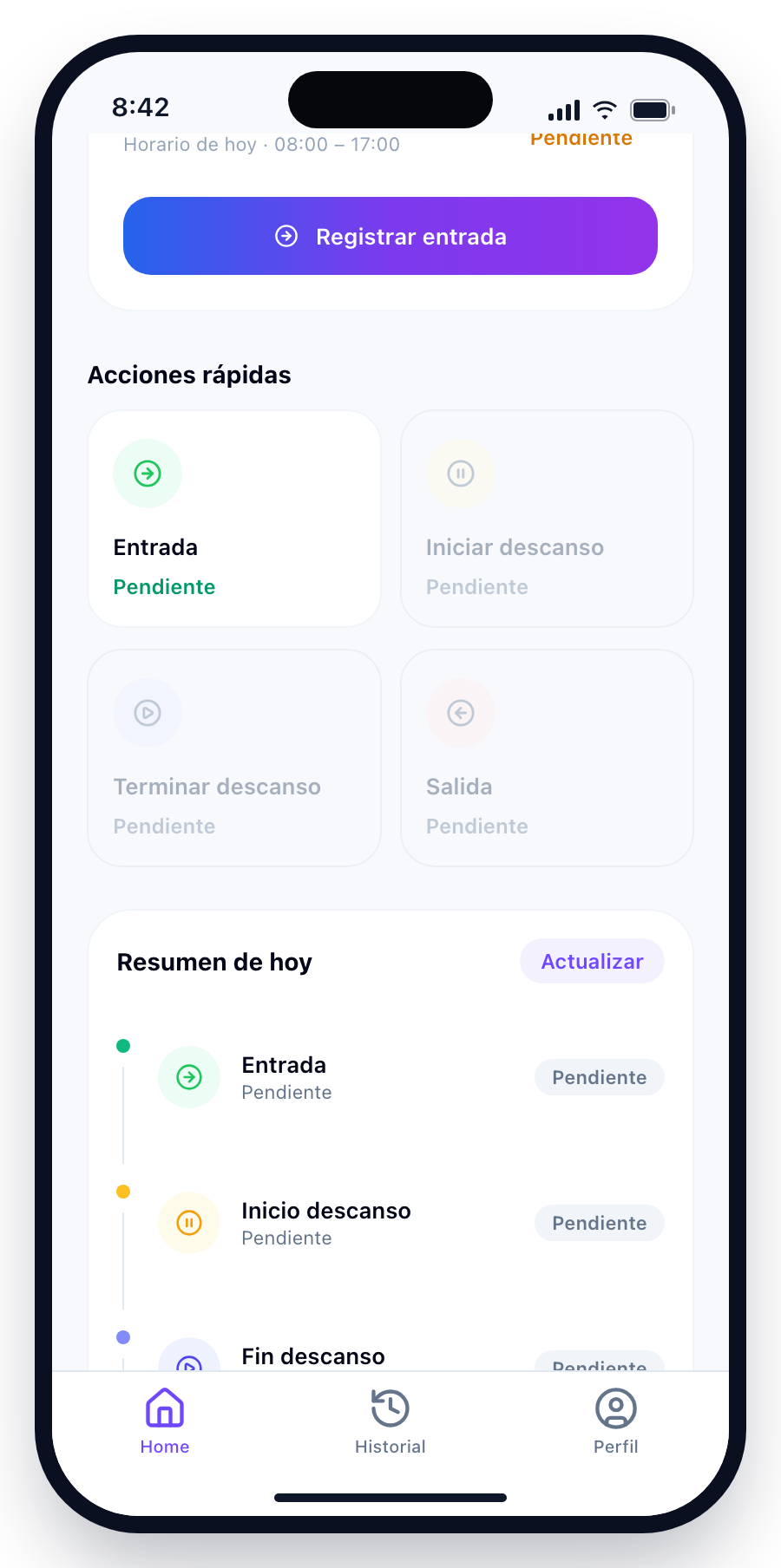
Acciones rápidas y Resumen de hoy. Captura de una versión anterior. -
Confirma
Aparece una ventana, por ejemplo «¿Registrar entrada?». Si la acción necesita tu ubicación, el botón dice «Obteniendo ubicación GPS...» y se activa cuando aparece «Ubicación obtenida correctamente». Toca Sí, registrar entrada o Cancelar si te arrepientes.
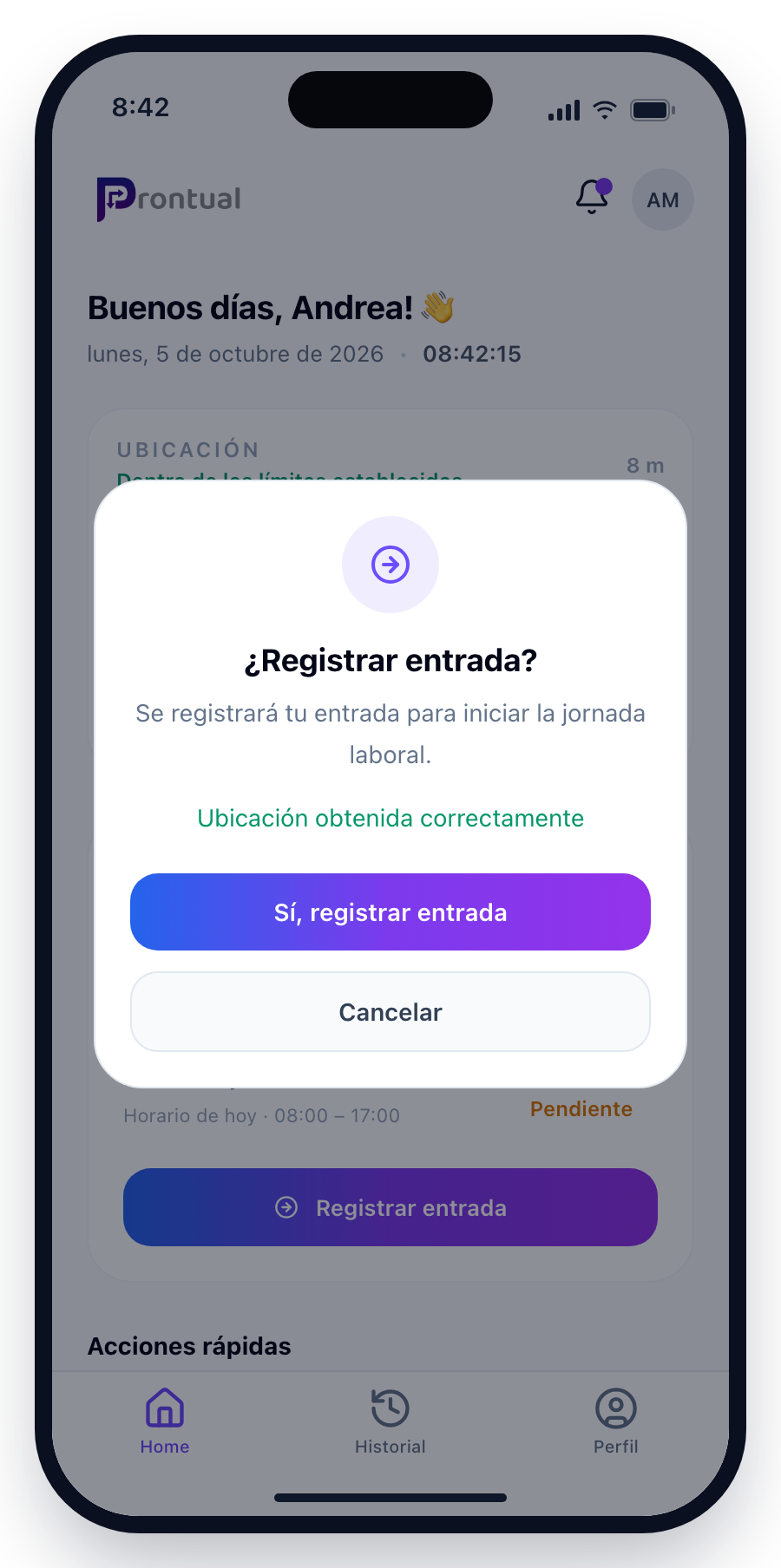
Toda acción pide confirmación. Captura de una versión anterior. -
Sigue tu jornada
La tarjeta pasa a JORNADA ACTIVA. En Resumen de hoy ves cada marca con su hora (Registrado o Pendiente), tus Horas trabajadas (HH:MM:SS), que avanzan solas y se detienen en los descansos, y tu Estado.
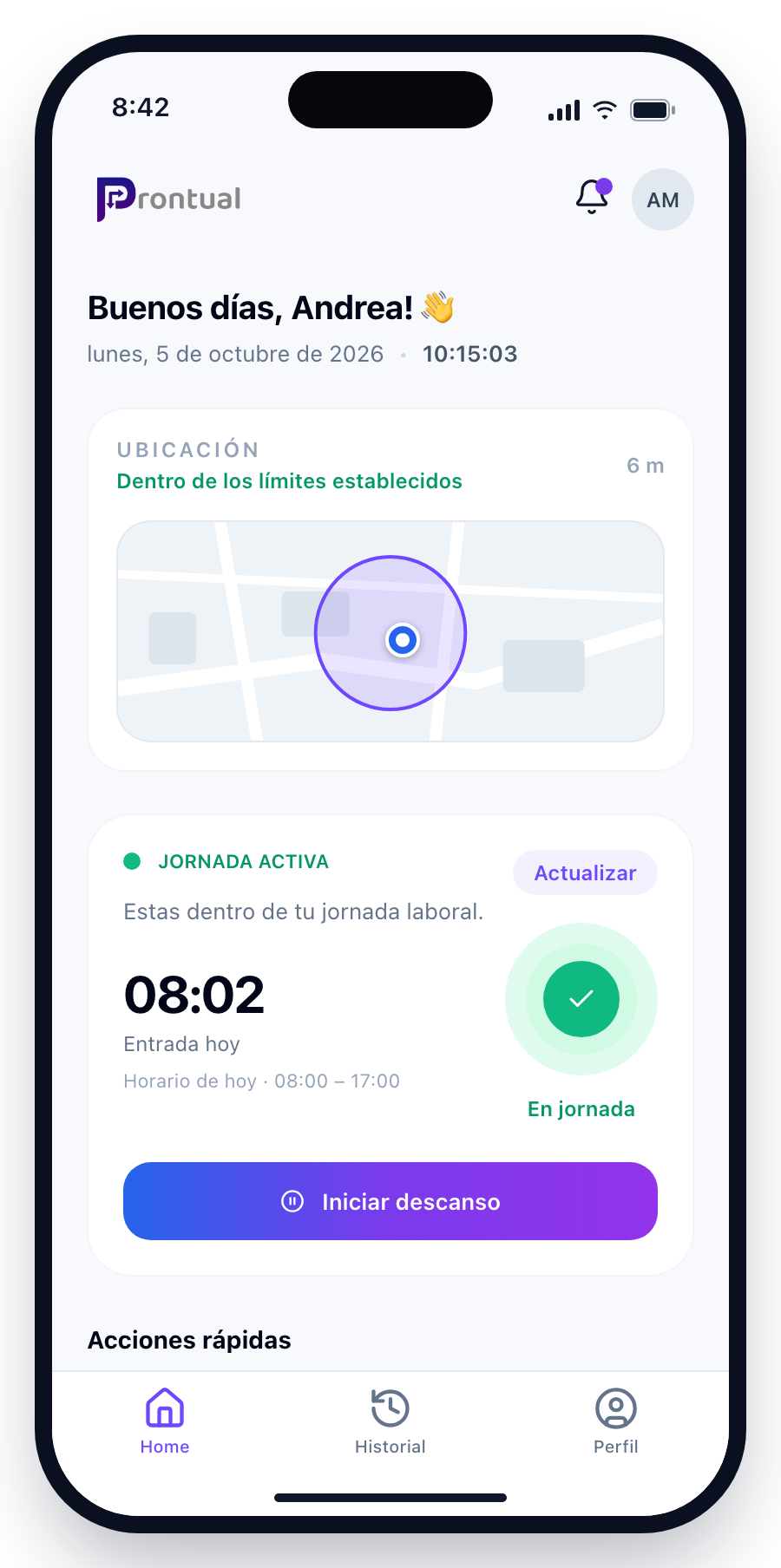
Jornada activa. Captura de una versión anterior. -
Inicia y termina tus descansos
Toca Iniciar descanso y confirma con «Sí, iniciar descanso». El tiempo de descanso no cuenta como trabajado. Al volver, toca Terminar descanso y confirma con «Sí, terminar descanso»; mientras dura, esa tarjeta muestra «En curso» con el tiempo transcurrido. Cuántos descansos puedes tomar depende de tu flujo.
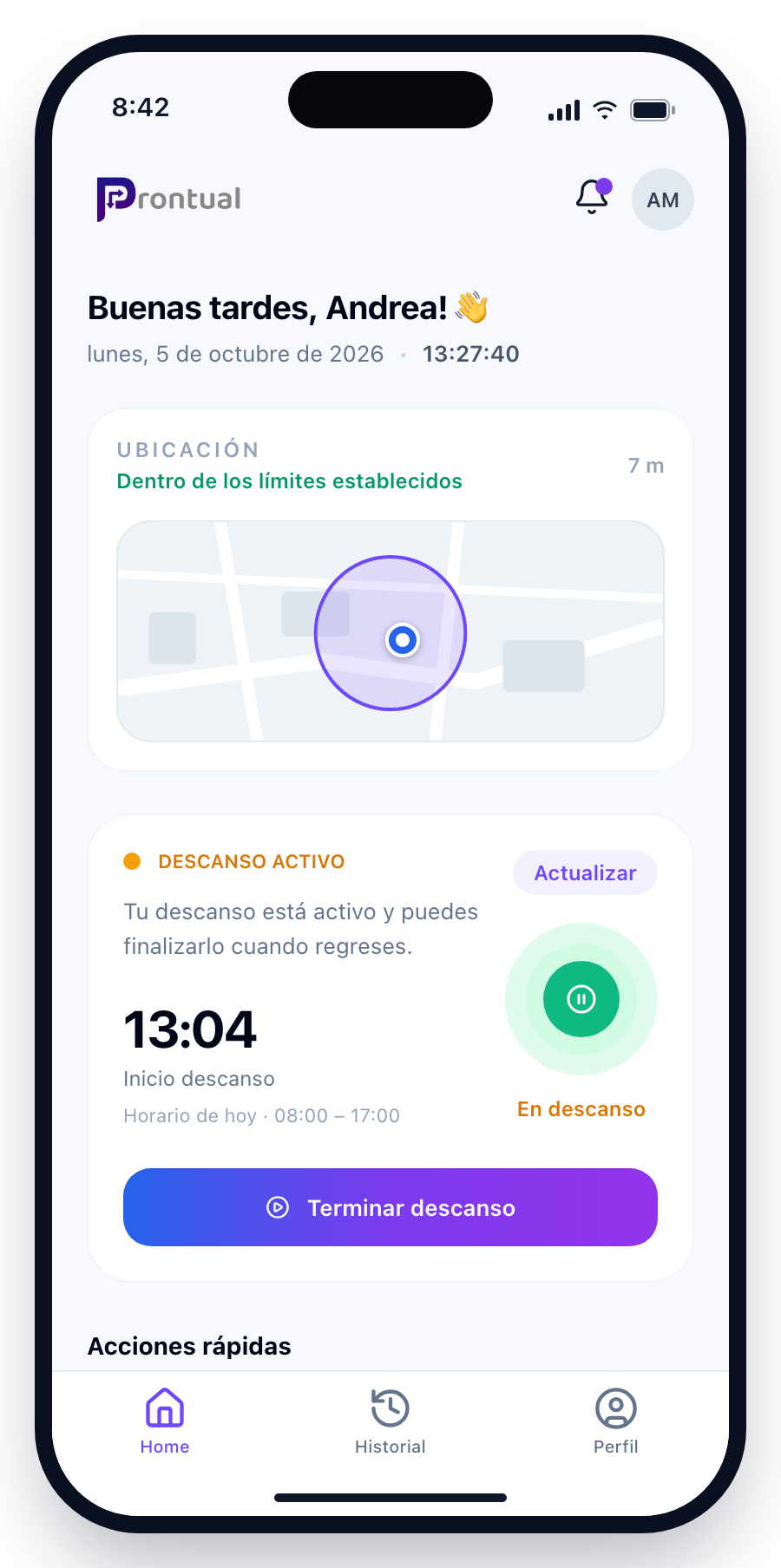
Descanso activo. Captura de una versión anterior. -
Registra tu salida
Al terminar, toca Registrar salida y confirma con «Sí, registrar salida». La tarjeta pasa a JORNADA COMPLETADA y tu estado queda en Completada; normalmente ese día ya no hay más acciones.
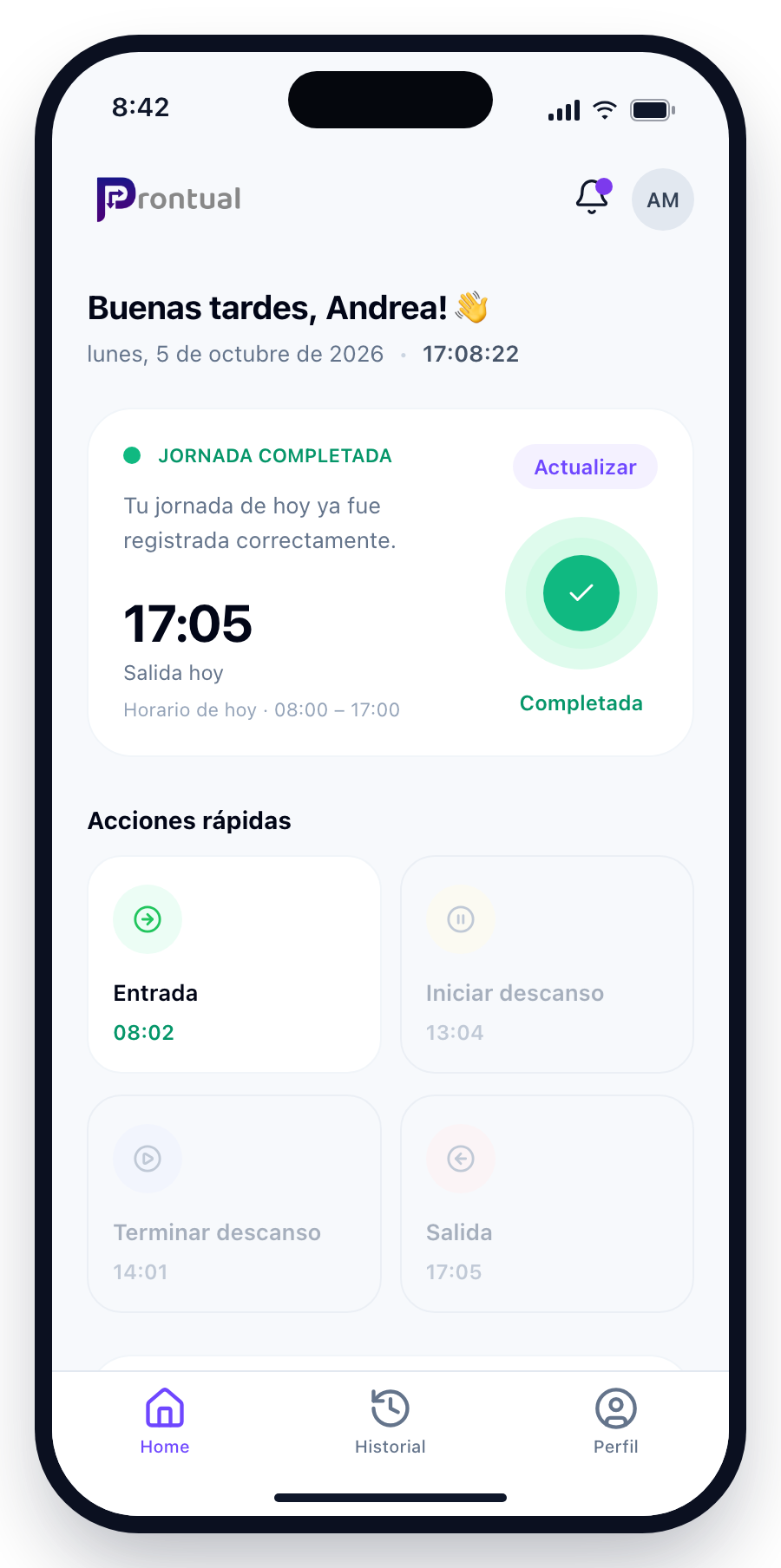
Jornada completada. Captura de una versión anterior.
Ubicación y zona de trabajo
Tu empresa puede pedir que marques solo desde zonas autorizadas (geocercas), como la oficina o una obra. Estas son las reglas:
- Si tienes la validación de ubicación activada, todas tus acciones necesitan tu posición y que estés dentro de una zona autorizada. En Home verás la tarjeta Ubicación con un mapa, tu posición, el área permitida y la precisión del GPS en metros.
- Dentro de los límites establecidos (en verde): puedes marcar. Fuera de los límites establecidos (en rojo): los botones se atenúan hasta que entres en la zona. Mientras el GPS se afina puede aparecer «Esperando ubicación» o «Actualizando ubicación...».
- Aunque no tengas esa validación, algunas acciones de tu flujo pueden pedir tu posición: la app la toma y la guarda con la marca, pero no muestra el mapa.
- La ubicación solo se usa con la app abierta; no se te rastrea en segundo plano.
- Al recibir tu marca, el sistema vuelve a comprobar la ubicación. Si no estás en una zona autorizada responde «No se puede marcar porque no se encuentra dentro de los límites del establecimiento».
Si falta el permiso, Home abre «Permiso de ubicación»: toca Continuar y permite la ubicación mientras usas la app. Si la rechazas, verás «Necesitamos tu ubicación» con Intentar de nuevo o, si el teléfono ya no deja preguntar, Abrir configuración; Cerrar aparece solo después de que respondas al sistema. También puedes revisarlo en Más → Configuración → Dispositivo.
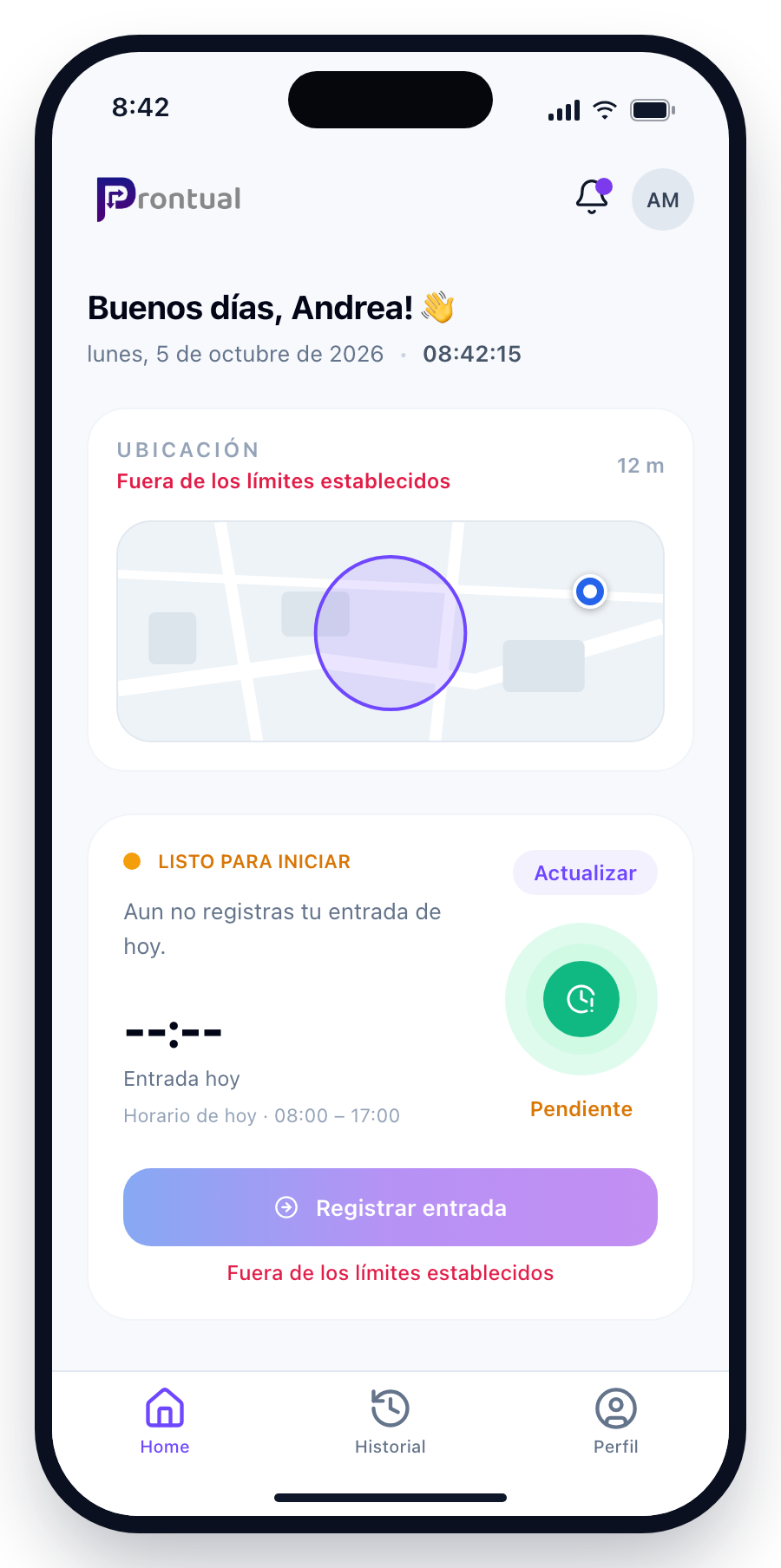
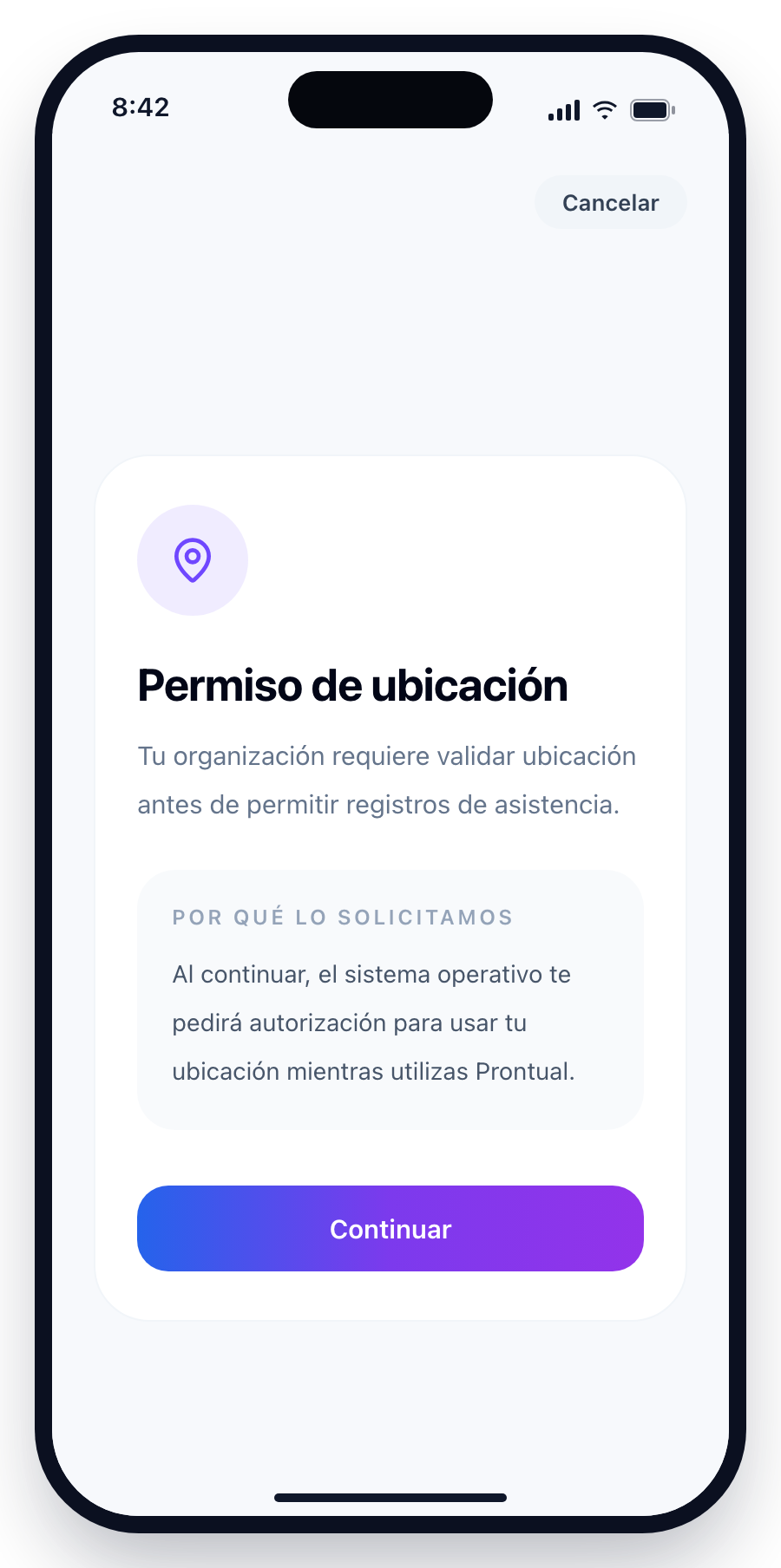
Tu horario de hoy
Bajo la hora grande de la tarjeta principal aparece una línea discreta con lo que te toca hoy (también sin conexión).
| Lo que ves | Qué significa |
|---|---|
| Horario de hoy · 08:00 – 17:00 | Tu turno de hoy, siempre en formato de 24 horas. Si termina al día siguiente se añade «+1». |
| Feriado · nombre | Hoy es feriado. |
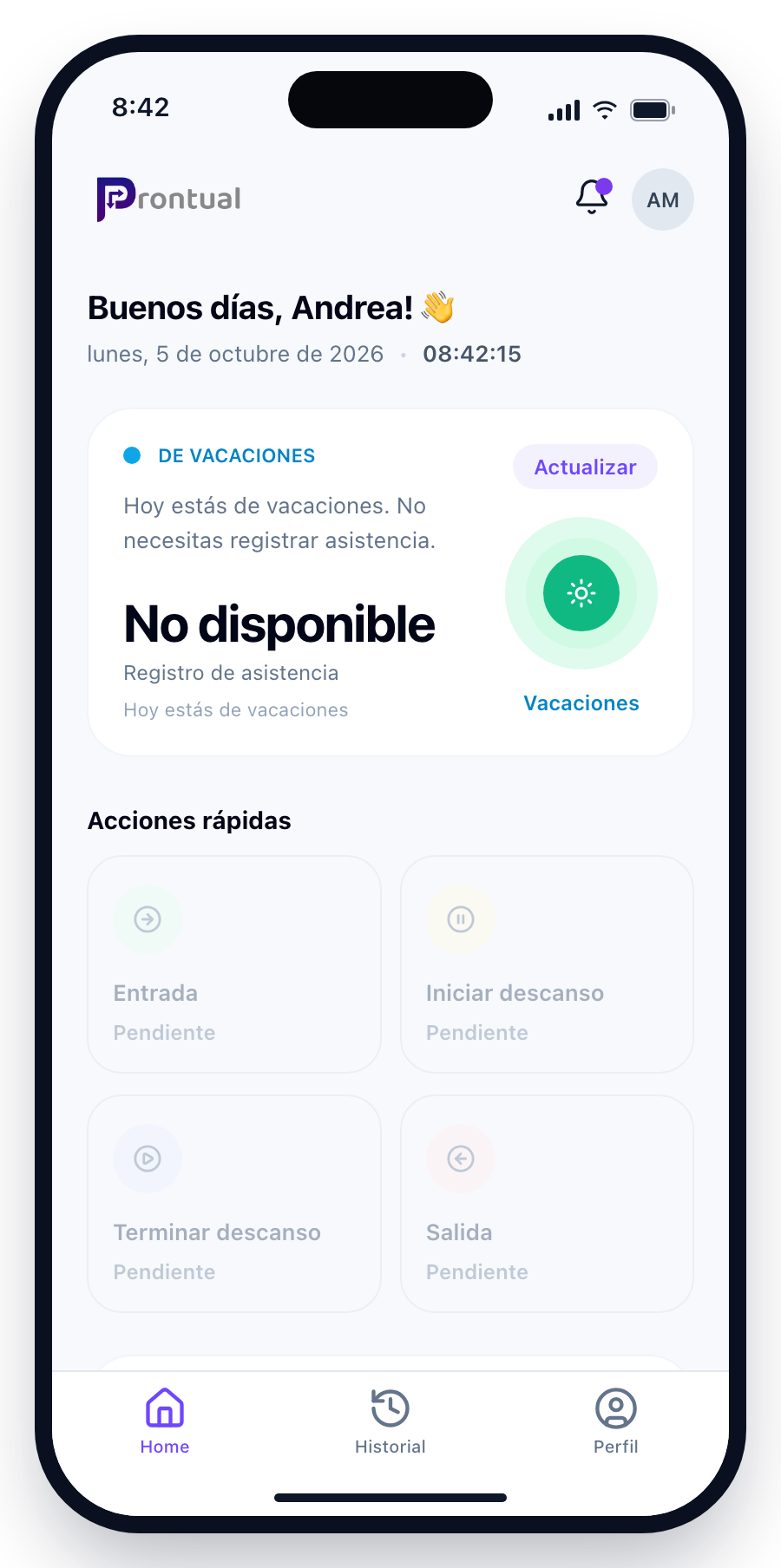
| Hoy estás de vacaciones · Hoy tienes permiso médico · Hoy estás en licencia por maternidad o paternidad · Hoy tienes permiso | Tienes una ausencia registrada (ver más abajo). |
| Hoy es tu día de descanso | Tu horario no incluye trabajo hoy. |
| Hoy tienes el día libre | Tu administrador te dejó libre solo ese día. |
| (sin línea) | No tienes horario asignado. |
Un feriado o un día de descanso no te impide marcar. El horario sirve de referencia para que tu empresa calcule tardanzas y salidas anticipadas. Para ver todo el mes, consulta Mis horarios.
Vacaciones y permisos
Si tu administrador te registró vacaciones o un permiso, la tarjeta principal dice DE VACACIONES o CON PERMISO, la hora aparece como «No disponible» y no se ofrecen acciones. No se te considera ausente.
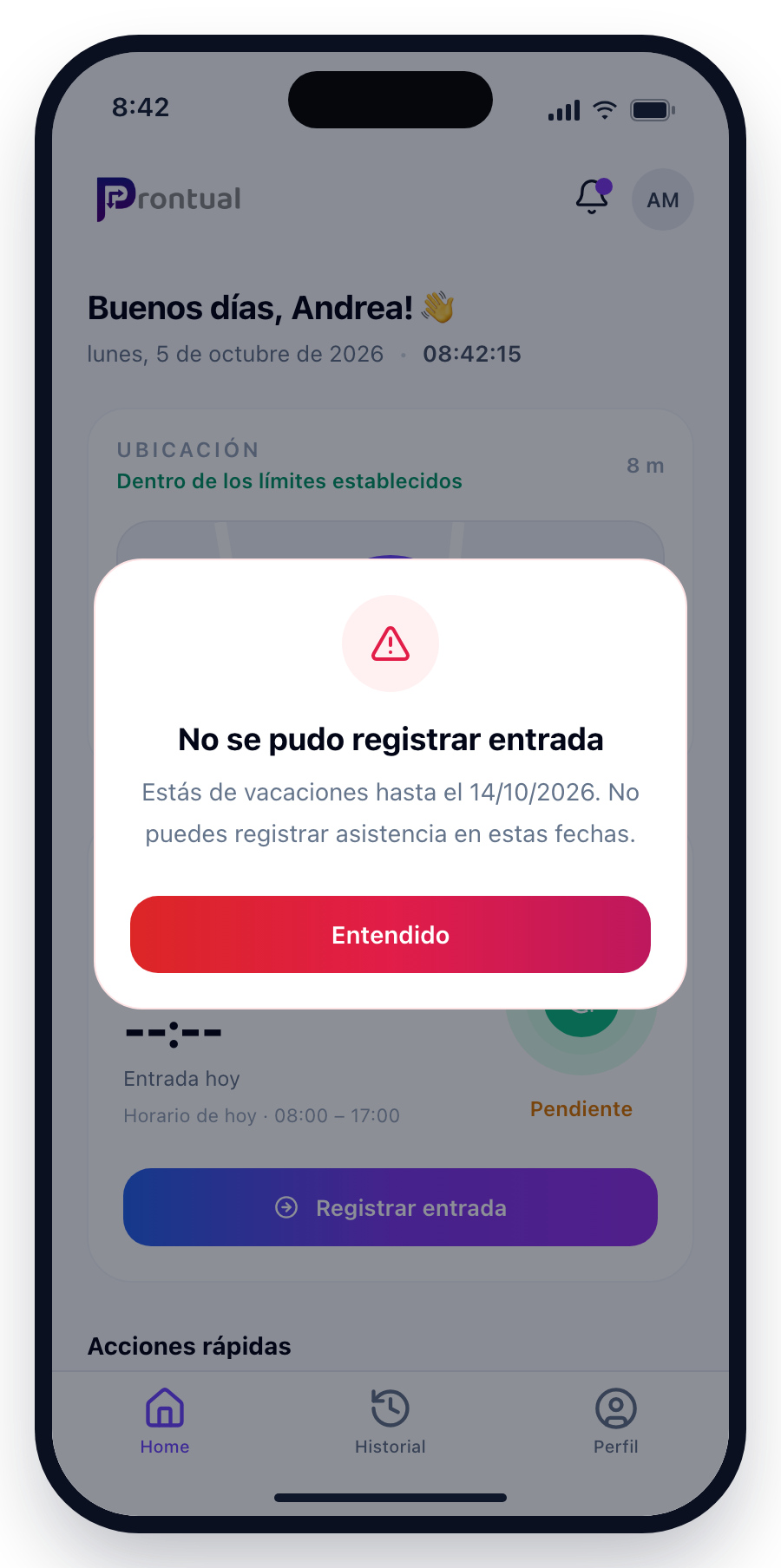
Si intentas marcar de todos modos, el sistema responde con un mensaje como «Estás de vacaciones hasta el 14/10/2026. No puedes registrar asistencia en estas fechas.». Si ya habías abierto tu jornada antes de que se registrara la ausencia, todavía puedes cerrarla con tu salida.
Errores comunes
Si una acción falla, una ventana con un título como «No se pudo registrar entrada» explica el motivo; toca Entendido para cerrarla.
| Mensaje | Qué hacer |
|---|---|
| «Debes estar dentro de los límites establecidos para completar esta acción.» | Acércate a la zona de trabajo, espera a que el GPS se afine y toca Actualizar. |
| «Necesitamos una ubicación actual…», «Esta acción requiere ubicación.» o «La ubicación no es válida.» | No hay una posición válida. Activa la ubicación, concede el permiso, espera la lectura del GPS y vuelve a marcar. |
| «Esta acción ya no está disponible. Actualiza tu estado e inténtalo otra vez.» (a veces en inglés: «Action is not allowed from current state») | Tu estado cambió, por ejemplo porque esa marca ya se había registrado. Toca Actualizar. |
| «La fecha y hora del dispositivo están adelantadas…» | Activa fecha, hora y zona horaria automáticas. |
| «Tu cuenta está desactivada en esta organización.» | Contacta a tu administrador. |
| «La suscripción de tu empresa venció…» | Avisa a tu administrador; ver Aviso de suscripción. |
| «No hay acciones disponibles en este momento» | Tu flujo no ofrece acciones en este estado (por ejemplo, ya completaste la jornada). Toca Actualizar; si persiste, consulta a tu administrador. |
Consejos y avisos
Marca en el momento: la app no permite elegir otra hora, cada marca lleva la hora del instante en que confirmas.
Si olvidaste marcar, no puedes agregar la marca por tu cuenta. Avisa a tu administrador: puede registrarla o corregirla desde el panel web.
Si tu turno cruza la medianoche (por ejemplo, una guardia de 24 horas), registra tu salida cuando termines: la jornada abierta sigue siendo la misma, dentro del plazo de cierre que define tu empresa.
Preguntas frecuentes
¿Puedo marcar fuera de mi horario?
Sí. Marcar antes o después de tu horario no se bloquea: la marca se registra y tu administrador la evalúa al calcular tardanzas y salidas anticipadas.
¿Por qué un botón aparece atenuado?
Porque esa acción no está disponible en tu estado actual o porque estás fuera de la zona de trabajo (en ese caso verás el aviso en rojo).