

Departamentos y cargos
Mantén al día las listas de departamentos y cargos de tu empresa para asignarlos a cada empleado y poder filtrar la información por área.
Para qué sirve
Los departamentos son las áreas de tu empresa (por ejemplo, Administración, Ventas o Logística) y los cargos son los puestos que ocupan las personas (por ejemplo, Vendedor o Contadora). Son dos listas independientes: un cargo no depende de un departamento, así que puedes combinarlos como necesites en la ficha de cada empleado.
Una vez creados, los verás como columnas en la lista de empleados, en la ficha de cada persona, en el carnet de la app y como filtro (el departamento) en los reportes.
Antes de empezar
- Entra a Organización → Departamentos / Cargos con el botón Abrir de su tarjeta.
- Para ver las listas necesitas el permiso de ver Organización; para renombrar, el de editar; para crear, el de crear; y para eliminar, el de eliminar. Si falta alguno, el botón correspondiente aparece desactivado y te dice el permiso que necesitas.
- Con los permisos que trae por defecto el rol de administrador, es posible que no puedas crear ni eliminar elementos (el propietario sí). Si es tu caso, pide que activen esos permisos en Organización → Permisos (consulta Acceso y permisos).
Paso a paso
-
Abre las dos listas
En la pantalla verás Departamentos y Cargos, cada una con su botón Nuevo, su buscador («Buscar departamentos» y «Buscar cargos») y su paginación. Cada fila muestra el nombre y cuántos miembros (empleados) lo tienen asignado.
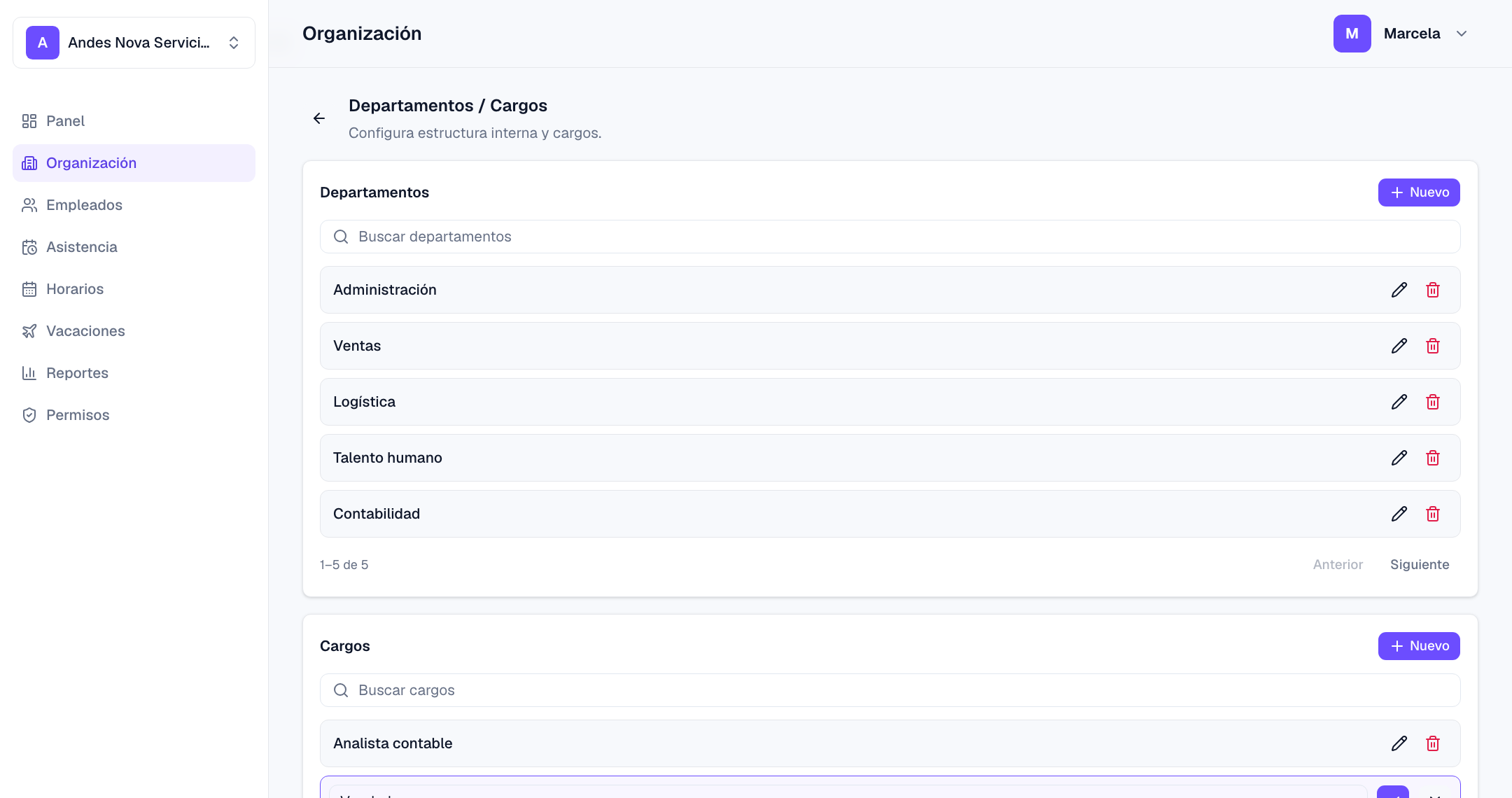
Departamentos y cargos. Captura de una versión anterior: ahora cada fila también muestra cuántos miembros tiene. - Crea un elemento nuevo Pulsa Nuevo en la lista que corresponda. Se abre una fila en blanco al principio de la lista: escribe el nombre («Nombre de departamento» o «Nombre de cargo») y pulsa Guardar. Verás «Departamento creado.» o «Cargo creado.». Cancelar cierra la fila sin guardar.
- Cambia el nombre Pulsa el icono del lápiz de la fila, escribe el nuevo nombre y pulsa Guardar («Departamento actualizado.» o «Cargo actualizado.»). Mientras editas una fila, las demás filas de esa misma lista quedan bloqueadas hasta que guardes o canceles.
- Busca y recorre la lista Escribe en el buscador para filtrar por nombre. Cada lista muestra 20 elementos por página; usa Anterior y Siguiente y fíjate en el texto «Mostrando 1-20 de N».
- Elimina un elemento que ya no uses Pulsa el icono de papelera de la fila y confirma en el cuadro «Eliminar departamento» o «Eliminar cargo». La acción no se puede deshacer. No se puede eliminar un elemento que tenga empleados asignados: el panel muestra el motivo y debes cambiar antes a esos empleados.
- Asígnalos a tus empleados Abre la ficha del empleado y, en el panel Información dentro de la organización, elige su Departamento y su Cargo. Tienes los detalles en Empleados.
Consejos y avisos
Define los nombres antes de cargar a tus empleados y mantenlos sencillos y consistentes («Ventas», no «Ventas y comercial» en un lugar y «Comercial» en otro). Así los filtros de los reportes agrupan bien a las personas.
No es obligatorio crear todo desde esta pantalla. En el formulario del empleado, los campos Departamento y Cargo te dejan elegir uno existente o escribir un nombre nuevo, que se crea al guardar. Para eso necesitas el permiso de crear en Organización.
Renombrar un departamento o un cargo cambia su nombre para todos los empleados que lo tienen. Eliminarlo solo es posible cuando nadie lo tiene asignado.
Departamentos y cargos son opcionales para un empleado: puedes dejarlos vacíos si no los usas.
Preguntas frecuentes
¿Por qué no puedo eliminar un departamento o un cargo?
Todavía hay empleados que lo tienen asignado. Cambia el departamento o cargo de esas personas desde su ficha y vuelve a intentarlo. En la fila ves cuántos miembros lo usan.
¿Puedo ligar un cargo a un departamento?
No. Son dos listas paralelas e independientes. Cada empleado recibe un departamento y un cargo por separado.
Escribí un nombre nuevo en la ficha de un empleado. ¿Dónde quedó?
Se agregó a la lista correspondiente al guardar, y lo verás aquí con su contador de miembros.
Los botones «Nuevo», el lápiz o la papelera aparecen en gris.
Tu rol no tiene el permiso de crear, editar o eliminar en Organización. Pasa el cursor sobre el botón para ver cuál falta y pídeselo al propietario.
¿Dónde se usan estos datos?
En la lista y la ficha de empleados, en el carnet del empleado y como filtro de Reportes (el departamento).