

Acceso y permisos
Quién puede entrar al panel web y qué puede hacer cada persona dentro: roles del sistema, permisos por módulo y roles personalizados.
Para qué sirve
En Prontual cada persona de la empresa tiene un rol, y cada rol es un conjunto de permisos. El control tiene dos capas:
- Quién entra al panel. Por ahora solo entran el propietario, los administradores y los roles marcados con Acceso administrativo. Los empleados usan la app móvil: si intentan entrar al panel, el inicio de sesión se rechaza con un aviso que lo explica.
- Qué ve y qué hace cada uno. El menú lateral solo muestra los módulos para los que el rol tiene permiso, y los botones sin permiso aparecen en gris con una indicación de qué permiso falta.
Antes de empezar
- Para ver la pantalla de roles necesitas Miembros y roles → Ver. Para crear, editar o eliminar roles, Crear, Editar o Eliminar del mismo grupo.
- Además de ser administrativo, un rol debe tener al menos un permiso de Ver (de organización, geocercas, miembros, empleados, asistencia, reportes o dispositivos); si no, el panel no deja entrar.
- Los permisos se evalúan por empresa: una misma persona puede tener roles distintos en empresas distintas.
Los roles del sistema
Toda empresa nueva trae estos cuatro roles. En pantalla los nombres pueden verse en inglés (por ejemplo, Owner), y debajo del nombre aparece su código.
| Rol | Quién es | ¿Entra al panel? |
|---|---|---|
| Propietario (Owner, owner) | La persona que registró la empresa. Tiene todos los permisos. Solo un propietario puede modificar o eliminar este rol y asignarlo a otra persona. | Sí |
| Administrador (Administrator, admin) | Administra la empresa con casi todos los permisos. Puede asignar cualquier rol excepto Propietario. | Sí |
| Admisionista ( admissions) | Recepción: tiene los permisos de un empleado y además puede ver el listado de empleados. Registra la asistencia de otras personas desde la app, en la herramienta de admisión (Admisión por QR), sin editar datos. | Sí |
| Empleado (Employee, employee) | Marca su propia asistencia y consulta su horario desde la app. | No |
Permisos de cada rol
Esta es la configuración inicial de una empresa nueva. Si alguien ajusta un rol, su lista cambia.
| Grupo de permisos | Propietario | Administrador | Admisionista | Empleado |
|---|---|---|---|---|
| Organización | Todo | Ver, Editar | — | — |
| Miembros y roles | Todo | Ver, Crear, Editar, Eliminar, Desactivar | Ver | — |
| Empleados | Todo | Ver, Crear, Editar, Eliminar | Ver | — |
| Asistencia | Todo | Ver, Crear, Editar, Eliminar | Ver, Crear | Ver, Crear |
| Horarios | Todo | Ver, Crear, Editar, Eliminar | Ver | Ver |
| Geocercas | Todo | Ver, Crear, Editar, Eliminar | — | — |
| Reportes | Todo | Ver, Exportar | — | — |
| Dispositivos | Todo | Ver, Administrar | — | — |
| Nómina (solo en países con nómina disponible) | Todo | Ver, Crear, Editar, Eliminar | — | — |
El grupo Miembros y roles incluye además los permisos Desactivar y Promover administrador; el propietario los tiene todos.
Con estos permisos iniciales, el administrador puede ver y editar la organización, pero no tiene Organización → Crear ni Eliminar, que según la documentación son los que piden crear o borrar sucursales, departamentos y cargos. Si tu administrador debe hacerlo, agrégale esos permisos o hazlo con el propietario.
Qué permiso abre cada parte del panel
| Parte del panel | Basta con tener |
|---|---|
| Panel | Todos entran; el tablero completo pide Asistencia → Ver (sin él solo ves una tarjeta de bienvenida) |
| Empleados | Empleados → Ver o Miembros y roles → Ver |
| Asistencia | Asistencia → Ver |
| Horarios y Vacaciones | Horarios → Ver |
| Nómina | Nómina → Ver |
| Reportes | Reportes → Ver (para exportar a Excel, Reportes → Exportar) |
| Operaciones en lote | Miembros y roles → Editar, u Horarios → Crear |
| Organización | Organización → Ver, Geocercas → Ver o Miembros y roles → Ver; cada tarjeta pide el suyo (Permisos pide Miembros y roles → Ver) |
| Suscripción | Organización → Ver (para pagar, Organización → Editar) |
Dentro de cada módulo, crear, editar y eliminar usan el permiso del mismo nombre. En Empleados, los cambios de la ficha se controlan con Miembros y roles → Editar.
Crear o editar un rol
-
Abre Organización → Permisos
En el menú lateral elige Organización y, en la tarjeta Permisos, pulsa Abrir. Verás Roles y permisos.
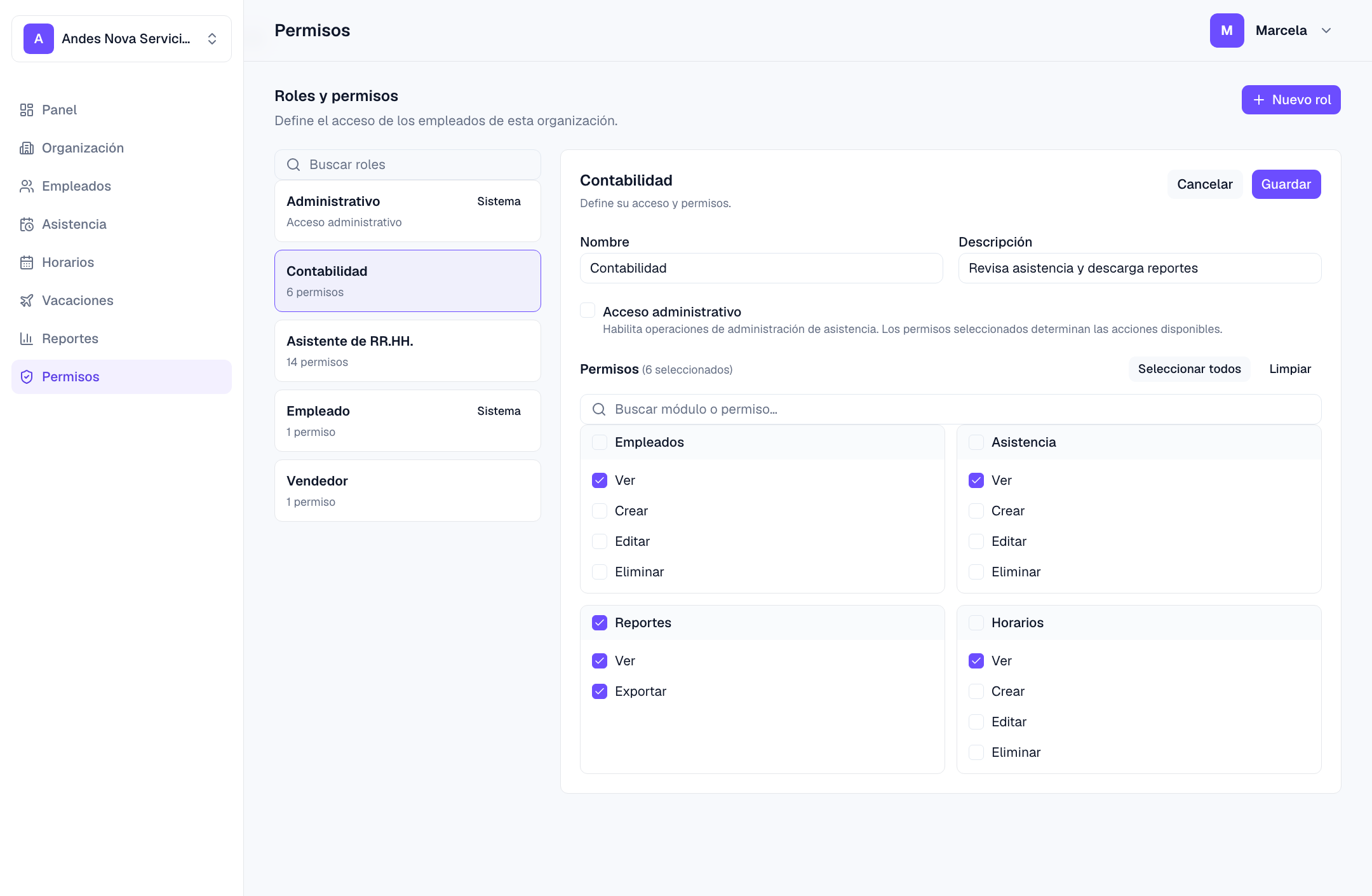
Captura de una versión anterior: entonces «Permisos» era un módulo del menú lateral; hoy se abre desde Organización. En este ejemplo el rol Contabilidad no tiene marcado «Acceso administrativo»: para que esas personas entren al panel, esa casilla debe estar marcada. - Elige un rol o pulsa Nuevo rol A la izquierda está la lista con el buscador Buscar roles. Cada rol muestra su nombre, su código y cuántos empleados lo tienen, con las etiquetas Sistema o Administrativo cuando aplican. A la derecha se muestra el detalle, en modo solo lectura.
- Pulsa Editar y completa los datos Escribe el Nombre y la Descripción. Marca Acceso administrativo si las personas con este rol deben entrar al panel. En los roles Propietario y Administrador esa casilla está bloqueada.
- Elige los permisos Están agrupados por módulo, con un contador como «2/4». Marca el cuadro de un grupo para elegirlo completo, usa Seleccionar todos o Limpiar, o busca con Buscar módulo o permiso….
- Pulsa Guardar Verás «Rol guardado.». Con Cancelar descartas los cambios.
- Asigna el rol El rol se asigna a cada persona en su ficha, dentro de Empleados.
- Para eliminar un rol Pulsa el icono de papelera de su tarjeta y confirma en la ventana Eliminar rol. Solo se pueden eliminar roles sin empleados asignados.
Consejos y avisos
Acceso administrativo es la llave del panel. Un rol sin esa casilla no deja entrar al panel web, aunque tenga permisos de Ver o Exportar. Las pantallas de reportes y del Panel también exigen que el rol sea administrativo.
Rol personalizado, ejemplo Contador: crea el rol, marca Acceso administrativo y elige Asistencia → Ver, Reportes → Ver y Reportes → Exportar. Podrá revisar y descargar, sin editar nada. Los permisos de Nómina son sensibles (dan acceso a sueldos): por defecto solo los tienen el propietario y los administradores.
El rol Propietario está protegido: solo un propietario puede editarlo, eliminarlo o asignarlo, y el selector de rol de un propietario existente aparece bloqueado para los administradores.
Los roles de sistema Administrador y Empleado se pueden ajustar. El código de un rol se genera al crearlo y no cambia; los códigos owner, admin y employee están reservados.
Cuando cambias los permisos de un rol, el panel actualiza tu sesión. Si otra persona no ve el cambio, pídele que recargue la página o que vuelva a iniciar sesión.
Preguntas frecuentes
¿Cómo convierto a alguien en administrador?
Cambia su rol a Administrador (o a otro rol con Acceso administrativo) en su ficha de empleado. El rol Propietario solo puede asignarlo un propietario.
Una persona dice que no puede entrar al panel.
Revisa que su rol sea administrativo y tenga al menos un permiso de Ver. Los empleados con rol Empleado usan solo la app móvil.
No puedo eliminar un rol.
Tiene empleados asignados (reasígnalos primero) o es el rol Propietario y no eres propietario. El botón aparece gris con el motivo.
¿Para qué sirve el rol Admisionista?
Es para la persona de recepción que registra la asistencia de otros. Puede ver a los empleados, pero no editarlos. Cómo se usa está en Admisión por QR.
Trabajo con varias empresas. ¿Veo todas?
En el selector de organización solo aparecen las empresas donde eres propietario o administrador. Mira Mi cuenta.