

Organización y sucursales
Configura los datos de tu empresa (nombre, país, logo y colores del carnet) y registra las sucursales donde trabaja tu gente, cada una con su ciudad, su zona horaria y su geocerca.
Para qué sirve
El menú Organización reúne lo que define a tu empresa dentro de Prontual. En General están el nombre, los datos legales, el país, el logo y los colores del carnet de empleado. En Sucursales registras las sedes u operaciones; cada una tiene su ciudad, su zona horaria y, si quieres, la geocerca que marca dónde se trabaja.
Estos datos se usan en varios lugares:
- El país decide qué ciudades puedes elegir en las sucursales, qué feriados nacionales se aplican y cómo se llama el documento fiscal de la empresa (RUC, NIT, RUT…).
- La zona horaria de cada sucursal sirve para saber a qué día pertenece cada marca de asistencia.
- El logo y los colores aparecen en el carnet que cada empleado ve en su app.
- El nombre, la razón social, el documento fiscal y el teléfono salen en el encabezado de la nómina impresa.
Antes de empezar
- Entra a Organización en el menú lateral. Verás una tarjeta por área (General, Sucursales, Departamentos / Cargos, Políticas de asistencia, Permisos y Geocercas) con un botón Abrir. Si te falta un permiso, el botón aparece desactivado y, al pasar el cursor, te dice cuál necesitas.
- Todo lo que cambies se aplica a la organización seleccionada (arriba a la izquierda). Si administras varias empresas, confirma que estás en la correcta.
- Para ver estas pantallas necesitas el permiso de ver Organización; para editar, el de editar; para crear o eliminar sucursales, los de crear y eliminar.
- Con los permisos que trae por defecto el rol de administrador, es posible que no puedas crear ni eliminar sucursales (el propietario sí puede). Si Nueva sucursal aparece desactivado, pide al propietario que active ese permiso en Organización → Permisos (consulta Acceso y permisos).
Paso a paso
Datos de la empresa (General)
-
Abre Organización → General
Pulsa Abrir en la tarjeta General. La pantalla se divide en paneles independientes: País de la empresa, Datos, Logo, Colores del carnet, Propietario y Registro con código de empresa. Cada panel editable tiene su propio Editar, Guardar y Cancelar.
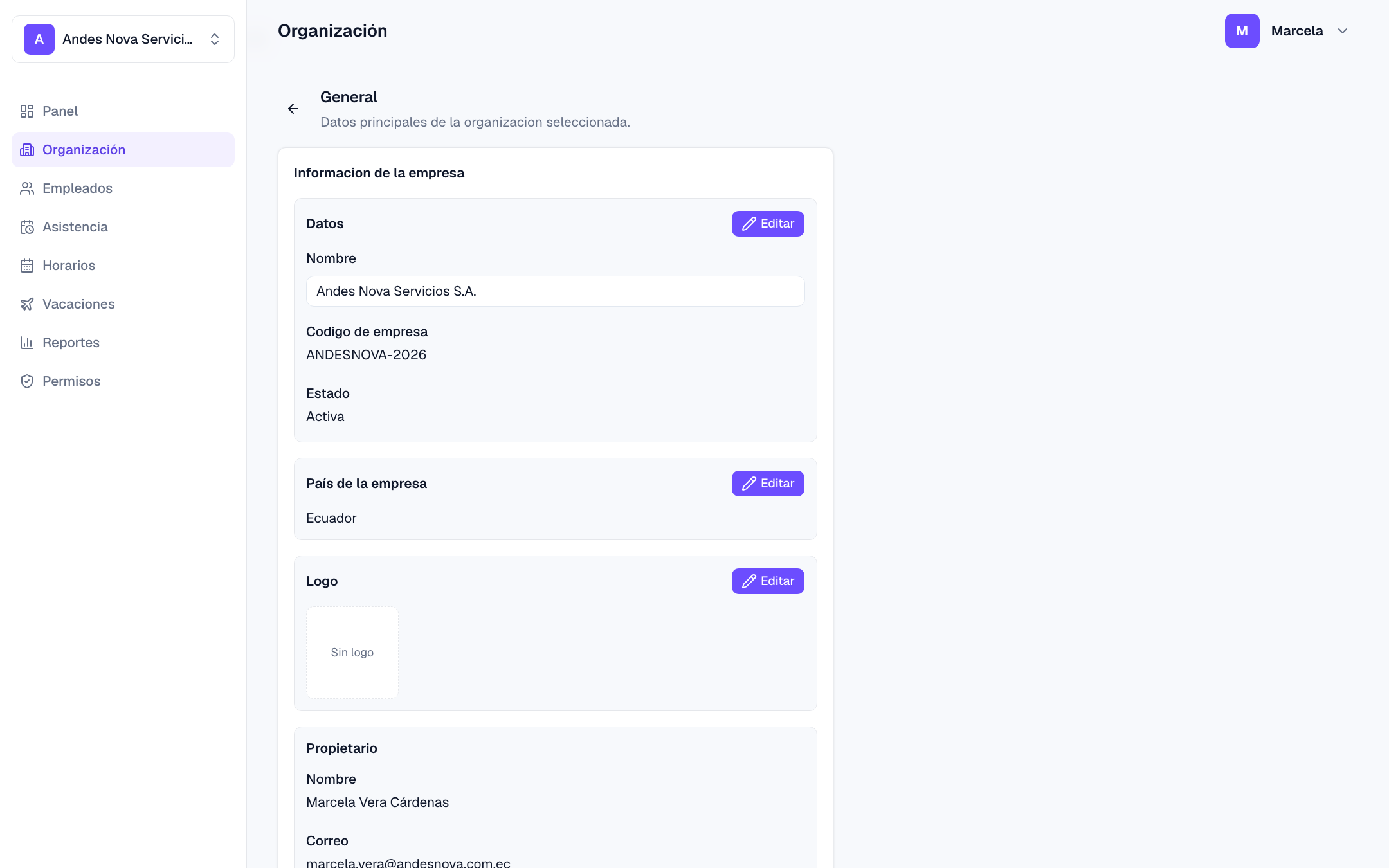
Captura de una versión anterior: ahora la pantalla también incluye la razón social, el documento fiscal, el teléfono, los colores del carnet y el registro con código de empresa. - Completa los Datos Pulsa Editar en Datos y cambia lo que necesites: Nombre comercial (obligatorio), Razón social, el documento fiscal (el panel usa el nombre del documento de tu país, por ejemplo RUC en Ecuador, y muestra una ayuda con el formato) y Teléfono (elige el país y escribe el número). El Estado (Activa o Inactiva) solo se consulta. Guardar se activa cuando hay cambios; al terminar verás «Datos actualizados.».
- Elige el país de la empresa Pulsa Editar en País de la empresa, busca tu país en la lista, selecciónalo y pulsa Guardar. Hazlo primero: sin país no puedes elegir ciudades en las sucursales y el panel te pide elegirlo antes de escribir el documento fiscal.
- Sube el logo Pulsa Editar en Logo, elige un archivo de imagen y pulsa Guardar («Logo actualizado.»). Si guardas sin elegir archivo, el panel te avisa: «Selecciona un logo antes de guardar.». Al subir el logo, Prontual calcula solo sus dos colores principales.
-
Ajusta los colores del carnet
Pulsa Editar en Colores del carnet. Una vista previa muestra el degradado que usará el carnet. Escribe o elige el Color principal y, si quieres, el Color secundario (opcional) en formato
#RRGGBB. Si dejas vacío el secundario, la app usa un tono más oscuro del principal. Restablecer desde el logo vuelve a los colores calculados (necesitas haber subido un logo). Guarda con Guardar («Colores actualizados.»).Panel «Colores del carnet» en edición: vista previa del degradado, selectores de color principal y secundario y el botón «Restablecer desde el logo». - Consulta al propietario y el código de empresa Propietario muestra el nombre y el correo de quien creó la cuenta (solo lectura). El panel Registro con código de empresa es para que tus empleados se unan por su cuenta; se explica en Solicitudes de ingreso.
Sucursales
-
Abre Organización → Sucursales
A la izquierda ves la lista (con el buscador «Buscar sucursales»): nombre, geocerca vinculada, la etiqueta Matriz o Sucursal y cuántos miembros tiene. A la derecha está el detalle de la sucursal seleccionada.
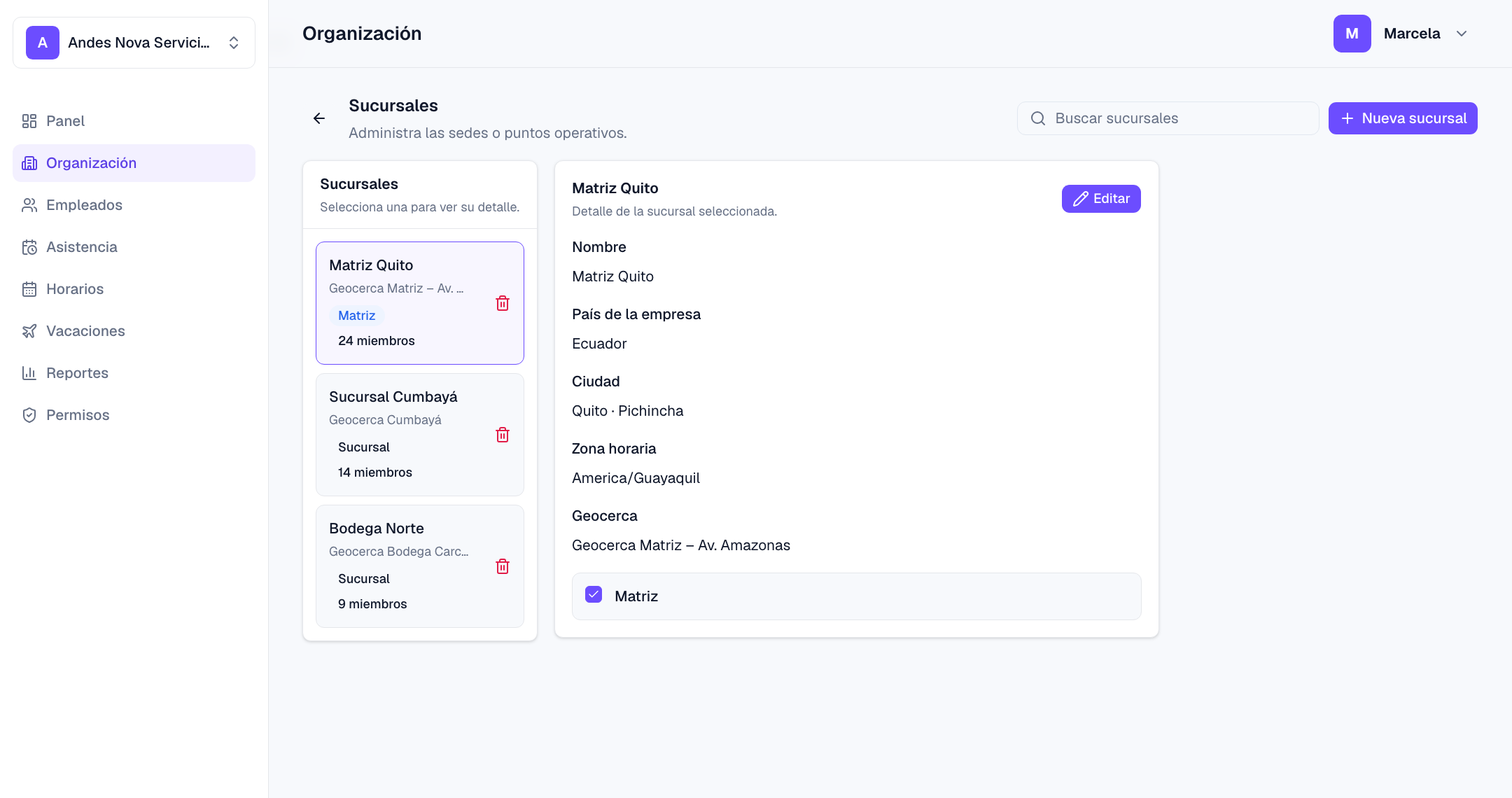
Sucursales: lista a la izquierda y detalle a la derecha. -
Pulsa Nueva sucursal y completa los datos
- Nombre: obligatorio.
- País de la empresa: solo informativo; viene de General.
- Ciudad: busca por nombre; se muestran la ciudad y su provincia. «Sin ciudad» la deja vacía. Si aún no configuraste el país, el panel te indica que lo hagas primero en Organización → General.
- Zona horaria: «Automática según ciudad» usa la zona de la ciudad, la provincia o el país. También puedes buscar y elegir una zona concreta (por ejemplo,
America/Guayaquil). - Geocerca: elige una de las geocercas activas de tu organización o «Sin geocerca». Más detalles en Geocercas.
- Matriz: marca esta casilla si es la sede principal.
- Edita una sucursal Selecciónala en la lista, pulsa Editar, cambia lo que necesites y pulsa Guardar («Sucursal actualizada.»). Cancelar descarta los cambios.
- Elimina una sucursal Pulsa el icono de papelera de la sucursal y confirma en el cuadro «Eliminar sucursal»; la acción no se puede deshacer. No se puede eliminar una sucursal que tenga empleados asignados: el panel muestra el aviso y debes cambiar primero a esos empleados de sucursal (desde su ficha, en Empleados).
Consejos y avisos
Sigue este orden al configurar la empresa: primero el país, luego las geocercas y después las sucursales. La lista de configuración inicial te guía por los mismos pasos.
Si tus sedes están en zonas horarias distintas, revisa la zona de cada sucursal. La zona horaria decide a qué día pertenece cada marca, algo que importa sobre todo en turnos de noche.
Cambiar la geocerca de una sucursal no cambia la geocerca de sus empleados: cada empleado guarda las suyas. Después de cambiarla, asígnala de nuevo a quienes la necesiten (consulta Geocercas).
Toda organización nueva trae una sucursal llamada «Matriz», y los empleados que se crean sin sucursal quedan asignados a ella.
Tu plan puede limitar cuántas sucursales puedes tener. Si llegas al límite, el panel muestra un aviso del tipo «Tu plan … permite hasta N sucursales. Mejora tu plan para agregar más.». Revisa Suscripción y facturación.
Preguntas frecuentes
¿Por qué no me deja cambiar ni quitar el país?
Alguna sucursal tiene una ciudad que pertenece al país actual. Cambia o quita la ciudad de esas sucursales y vuelve a intentarlo.
¿Dónde cambio la zona horaria de toda la empresa?
La empresa solo define su país. La zona horaria se configura en cada sucursal, y por defecto es «Automática según ciudad».
¿Puedo tener dos sucursales matriz?
No. Solo puede haber una. Si quieres cambiar la matriz, desmarca Matriz en la actual antes de marcarla en otra.
¿Por qué no aparece mi geocerca al elegirla en una sucursal?
Solo se ofrecen geocercas activas. Revisa en Geocercas que la tuya tenga marcada la casilla «Activa».
No veo el botón Editar o aparece en gris.
Tu rol no tiene el permiso necesario. Al pasar el cursor sobre el botón verás cuál falta; pídeselo a un administrador o al propietario.