

Empleados
Registra a las personas de tu empresa, mantén sus datos al día y decide si pueden entrar a la app, con qué horario trabajan y en qué zonas pueden marcar.
Para qué sirve
En Empleados consultas y administras a las personas de tu organización: datos personales, foto, código, rol, sucursal, estado y acceso a la app. Desde la ficha de cada una le asignas horarios y geocercas. Puedes trabajar de una en una o cargar muchas a la vez con un archivo de Excel.
Antes de empezar
- En el menú lateral elige Empleados y abre la tarjeta Lista de empleados (la otra tarjeta, Grupos, sirve para organizar equipos).
- Necesitas permiso para ver miembros y, para crear o editar, los de crear y editar. Si falta alguno, el botón aparece desactivado y te dice cuál necesitas.
- Conviene tener listas las sucursales, los departamentos y cargos, los horarios y las geocercas, aunque puedes completarlos después. Tu plan puede limitar los empleados activos: al llegar al límite verás un aviso (consulta Suscripción y facturación).
Paso a paso
Consultar la lista
-
Abre Empleados → Lista de empleados
La tabla muestra la foto (o las iniciales), el nombre, la identificación, el correo, el departamento, el cargo, los grupos, el rol y el estado (Activo o Inactivo). «Buscar empleados» busca por nombre o correo y, si ya tienes grupos, «Todos los grupos» filtra por grupo. Se muestran 20 por página. Pulsa una fila para abrir la ficha. Si alguien se registró con el código de la empresa, arriba aparece la tarjeta Solicitudes pendientes (consulta Solicitudes de ingreso).
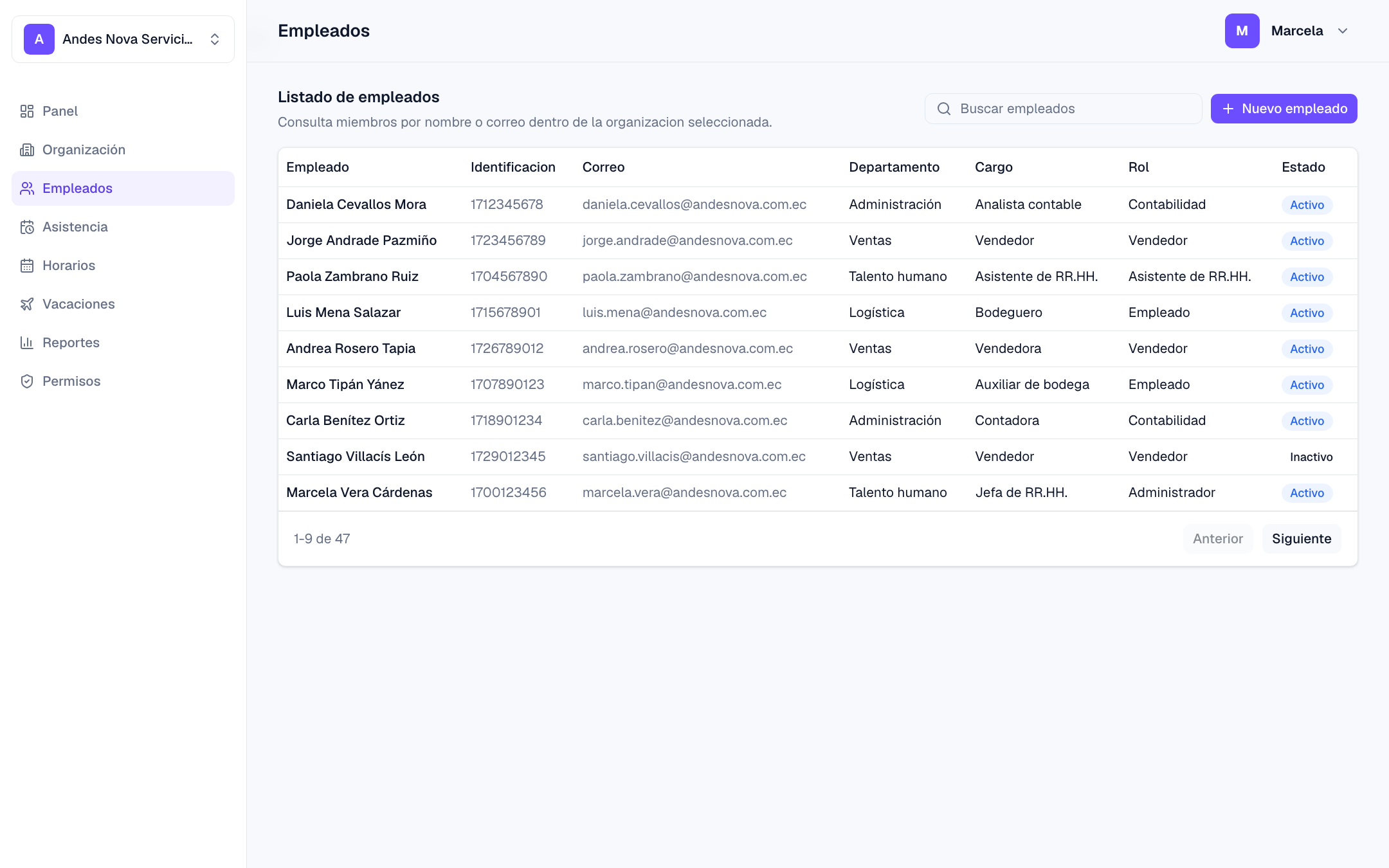
Captura de una versión anterior: ahora la lista también muestra la foto, los grupos y el botón «Exportar a Excel».
Crear un empleado
-
Pulsa Nuevo empleado y completa el formulario
- Información del empleado: Primer nombre, Segundo nombre, Primer apellido, Segundo apellido, Identificación, Teléfono, Correo, Fecha de nacimiento y Fecha de ingreso al trabajo (el día que empezó a trabajar; cuenta para la nómina). En Teléfono elige el país (aparece primero el de tu empresa) y escribe el número sin el código de país.
- Información dentro de la organización: Rol (obligatorio), Sucursal (si no eliges, queda en la matriz), Departamento y Cargo (elige uno o escribe uno nuevo).
- Configuración: Política de asistencia (si no eliges, se usa la predeterminada), Activo y Crear usuario.
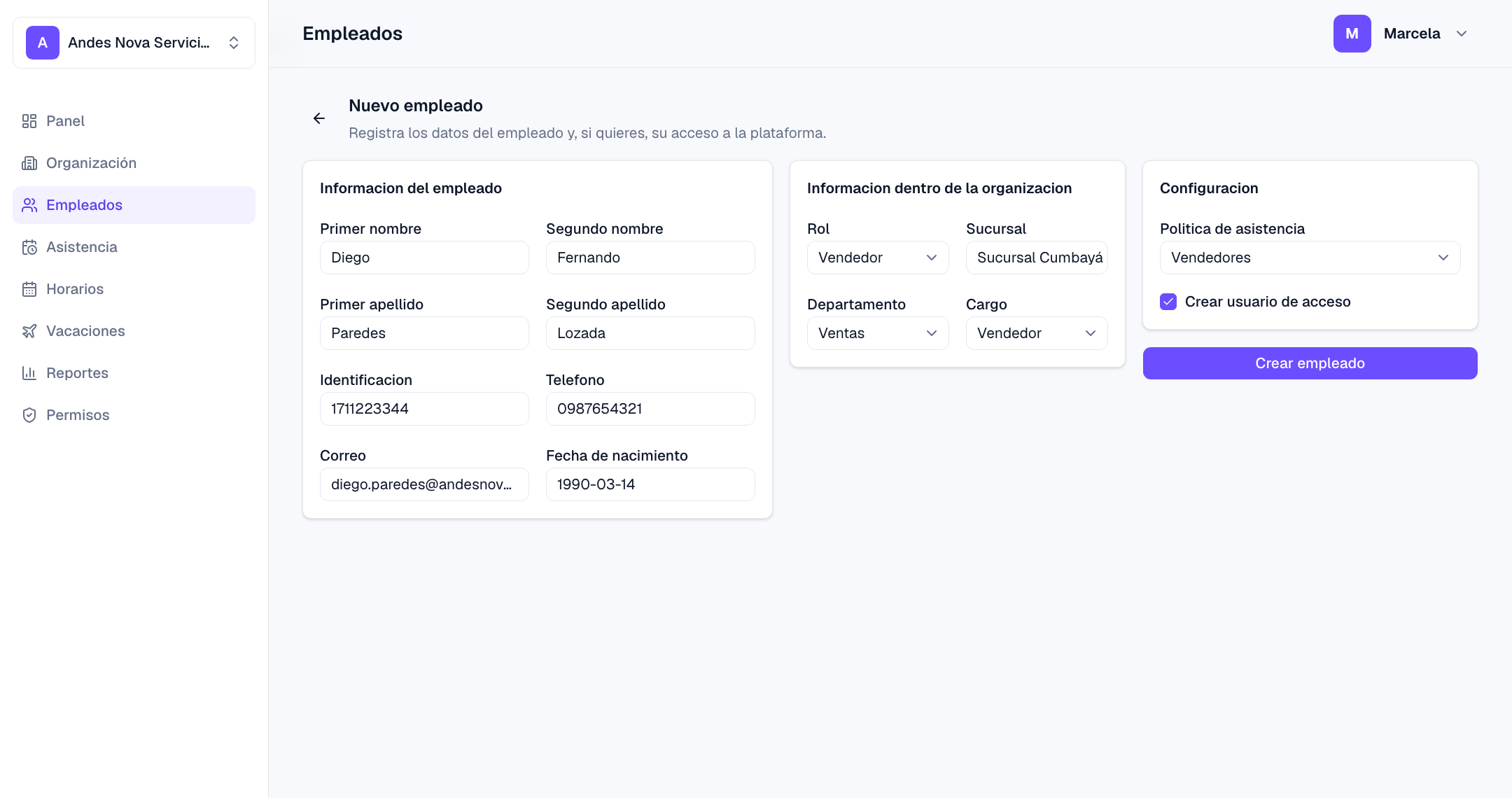
Captura de una versión anterior: ahora el teléfono tiene selector de país y hay un campo de fecha de ingreso. - Decide si tendrá acceso a la app Con Crear usuario marcada el correo es obligatorio: Prontual crea el usuario, le envía por correo una clave temporal y te la muestra una sola vez. Si ese correo ya tiene cuenta por otra empresa, no se crea clave nueva y la persona recibe un aviso. Sin la casilla («Crear solo empleado») la persona queda registrada pero no puede ingresar; podrás darle acceso después.
- Pulsa Crear empleado Verás «Empleado creado correctamente.», la Clave temporal (si corresponde) y el botón Ver empleado. Entrega la clave por un medio seguro; la persona deberá cambiarla al ingresar.
La ficha del empleado
-
Abre la ficha
Arriba ves la foto y el nombre; debajo, paneles que se editan por separado.
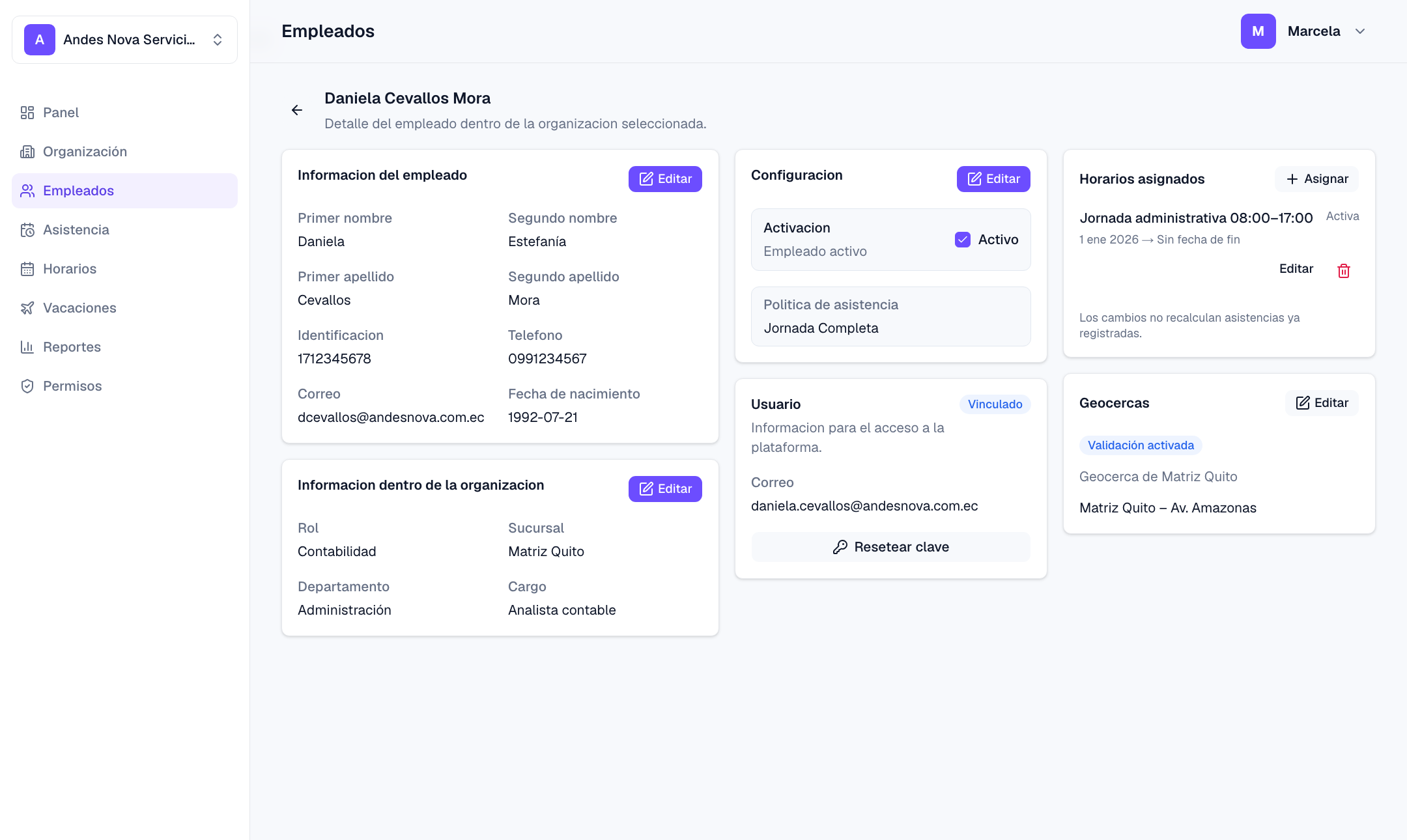
Captura de una versión anterior: ahora la ficha incluye la foto, el código de empleado y más paneles. Panel Qué contiene Información del empleado Datos personales, código de empleado, teléfono, correo y fechas. Información dentro de la organización Rol, sucursal, departamento y cargo. Configuración Activo y política de asistencia. Usuario Vinculado o Sin usuario y el correo de ingreso. Horarios asignados y Geocercas El horario que sigue y las zonas donde puede marcar. Pago, Préstamos y Grupos Pago y Préstamos aparecen solo si tu país tiene nómina (consulta Nómina). -
Edita los datos
Pulsa Editar en el panel, cambia lo necesario y pulsa Guardar (se activa solo si hay cambios) o Cancelar. Mientras editas un panel, el Editar de los demás queda desactivado. Ten en cuenta:
- Código de empleado: 6 caracteres, letras mayúsculas o números, sin repetirse en la empresa. Si lo dejas vacío se genera uno. Es el código del QR del carnet.
- Correo de este panel es el de contacto. El correo para iniciar sesión se ve en Usuario y no cambia al editar el otro.
- Solo un propietario puede asignar el rol de propietario.
- El empleado no puede cambiar su identificación, su correo ni sus datos laborales desde la app: eso lo haces tú.
- Cambia su foto Debajo del nombre están Subir foto (o Cambiar foto), Usar cámara y Quitar foto. Acepta JPG, PNG o WebP de hasta 10 MB. La cámara requiere una conexión segura (https) y el permiso del navegador. La foto se guarda de inmediato y se ve en la lista, la ficha, el menú Asistencia y el carnet de la app.
- Da acceso, o activa y desactiva En Usuario: con Sin usuario, pulsa Generar usuario (necesita correo); con Vinculado, Resetear clave si olvidó la suya. Ambos muestran una Clave temporal. En Configuración desmarca Activo para que una persona deje de marcar e ingresar; ahí cambias también su política de asistencia, que vale para las asistencias nuevas (consulta Políticas de asistencia).
- Asigna horario y geocercas En Horarios asignados pulsa Asignar (o Cambiar horario), elige «Horario fijo» u «Horario rotativo», la plantilla, la fecha Desde y, si quieres, Hasta (opcional). Ver calendario muestra el mes. Un empleado sigue un solo horario a la vez y los cambios no recalculan asistencias pasadas (consulta Horarios y plantillas y Turnos rotativos). En Geocercas activa Validar ubicación al marcar y elige sus zonas (consulta Geocercas).
Con archivos de Excel
- Exporta la lista En la lista pulsa Exportar a Excel (necesitas el permiso de exportar reportes). Se descarga un archivo con los empleados de tu búsqueda y su configuración.
- Crea o edita muchos a la vez Abre Operaciones en lote → Registrar o editar empleados (necesitas el permiso de crear miembros) y descarga Empleados actuales o la Plantilla vacía; la hoja «Instrucciones» explica cada columna. Para crear, agrega filas con el código vacío; para editar, cambia las filas descargadas. Sube el archivo (hasta 500 empleados) y pulsa Revisar archivo: verás, fila por fila, qué se creará, qué se editará y qué celdas fallan, sin guardar nada. Cuando estés conforme, pulsa Aplicar N filas sin errores; las filas con errores no se tocan.
Consejos y avisos
Pide el correo de cada empleado desde el principio: lo necesitas para darle acceso a la app y recuperar su clave.
La clave temporal se muestra una sola vez. Cópiala antes de salir de la pantalla; si la pierdes, resetea la clave.
Sin horario asignado ni plantilla predeterminada, la persona puede marcar pero su jornada se evalúa sin turno. Asigna un horario para controlar tardanzas y ausencias.
Los empleados creados con Excel no reciben usuario por esa vía: si necesitan entrar a la app, usa Generar usuario en su ficha.
Preguntas frecuentes
«Generar usuario» está desactivado.
El empleado no tiene correo. Agrégalo en el panel Información del empleado y vuelve a intentarlo.
Un empleado se fue de la empresa. ¿Lo elimino?
Desmarca Activo en su panel Configuración: no podrá marcar ni ingresar y su historial se conserva.
No encuentro a alguien en la lista.
Revisa el buscador y que el selector diga «Todos los grupos». Si se registró con el código de empresa, puede estar aún en Solicitudes pendientes.