

Reportes
Consulta y exporta a Excel las horas trabajadas, las respuestas de los formularios con fotos y los recorridos de tu equipo, filtrando por fechas, sucursal y departamento.
Para qué sirve
El módulo Reportes reúne la información de asistencia de la empresa seleccionada en tres reportes principales: Asistencia (horas, tardanzas, salidas anticipadas y ausencias por empleado), Formularios de asistencia (lo que el equipo respondió y fotografió al marcar) y Rutas (el recorrido de cada empleado en un mapa). Además hay dos reportes más, que se mencionan al final.
Antes de empezar
- Necesitas el permiso Reportes → Ver. Para Exportar a Excel hace falta además Reportes → Exportar; sin él el botón aparece en gris.
- Qué reportes puedes abrir depende también de tu plan. Una tarjeta con la etiqueta No incluido en tu plan muestra el botón Mejorar mi plan, que lleva a Suscripción.
- Los reportes leen lo ya registrado: las marcas hechas desde la app y las correcciones del panel.
- Límites: Asistencia y Formularios admiten hasta 366 días por reporte; Rutas, hasta 31 días.
Paso a paso
-
Abre un reporte
Pulsa Reportes en el menú lateral y, en la tarjeta que quieras, pulsa Abrir. Si tu rol no tiene permiso, el botón aparece en gris con el permiso que falta.
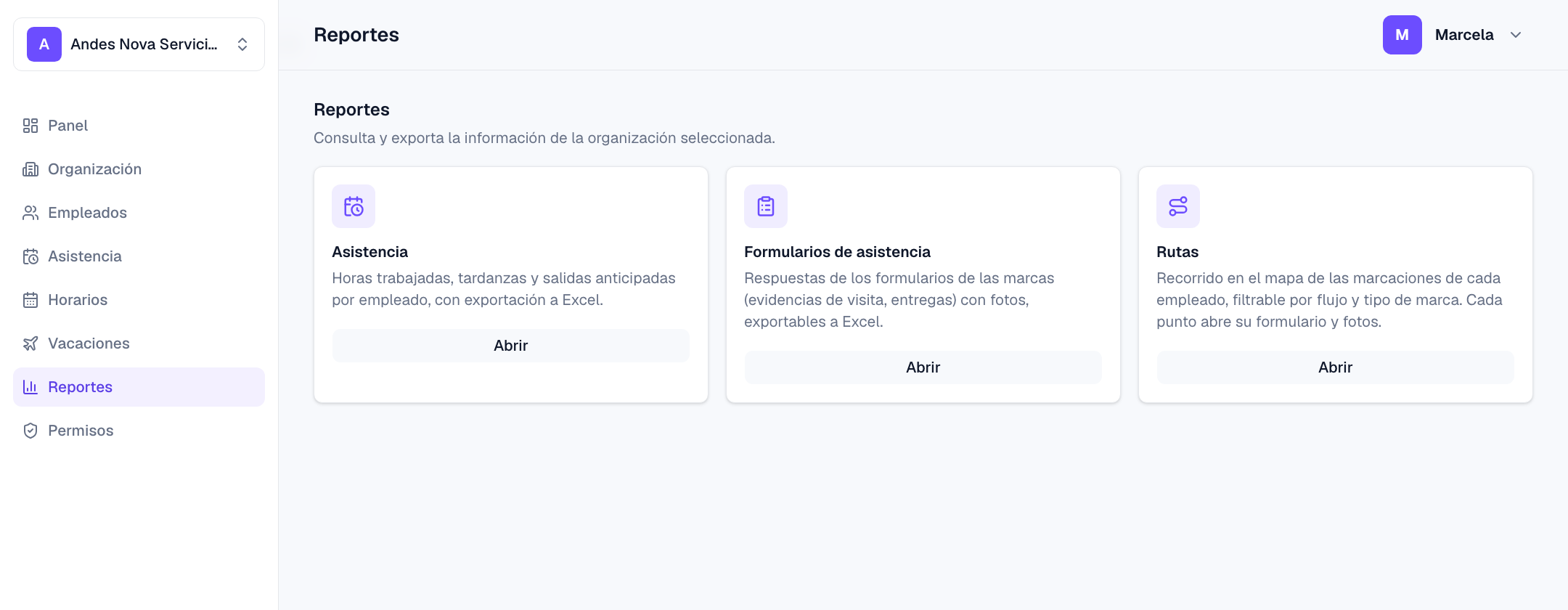
Captura de una versión anterior: hoy también aparecen las tarjetas «Listado de empleados» y «Nómina por empleado». - Elige el período y los filtros Los tres reportes principales comparten los mismos filtros: el rango de fechas (se abre un calendario de dos meses), los atajos Hoy, Este mes y Mes anterior, el selector Todas las sucursales y el selector Todos los departamentos. Al abrir, el rango va del primer día del mes a hoy.
- Pulsa Generar reporte Hasta que lo pulses no aparece nada, y debes volver a pulsarlo cada vez que cambies un filtro. Mientras trabaja dice «Generando…». Si no hay fechas elegidas verás «Selecciona un rango de fechas.».
-
Lee o exporta el resultado
Revisa las tablas en pantalla o pulsa Exportar a Excel para descargar un archivo
.xlsxcon el período en su nombre. - Vuelve a la lista Con la flecha ← junto al título (Volver a reportes).
Reporte de asistencia
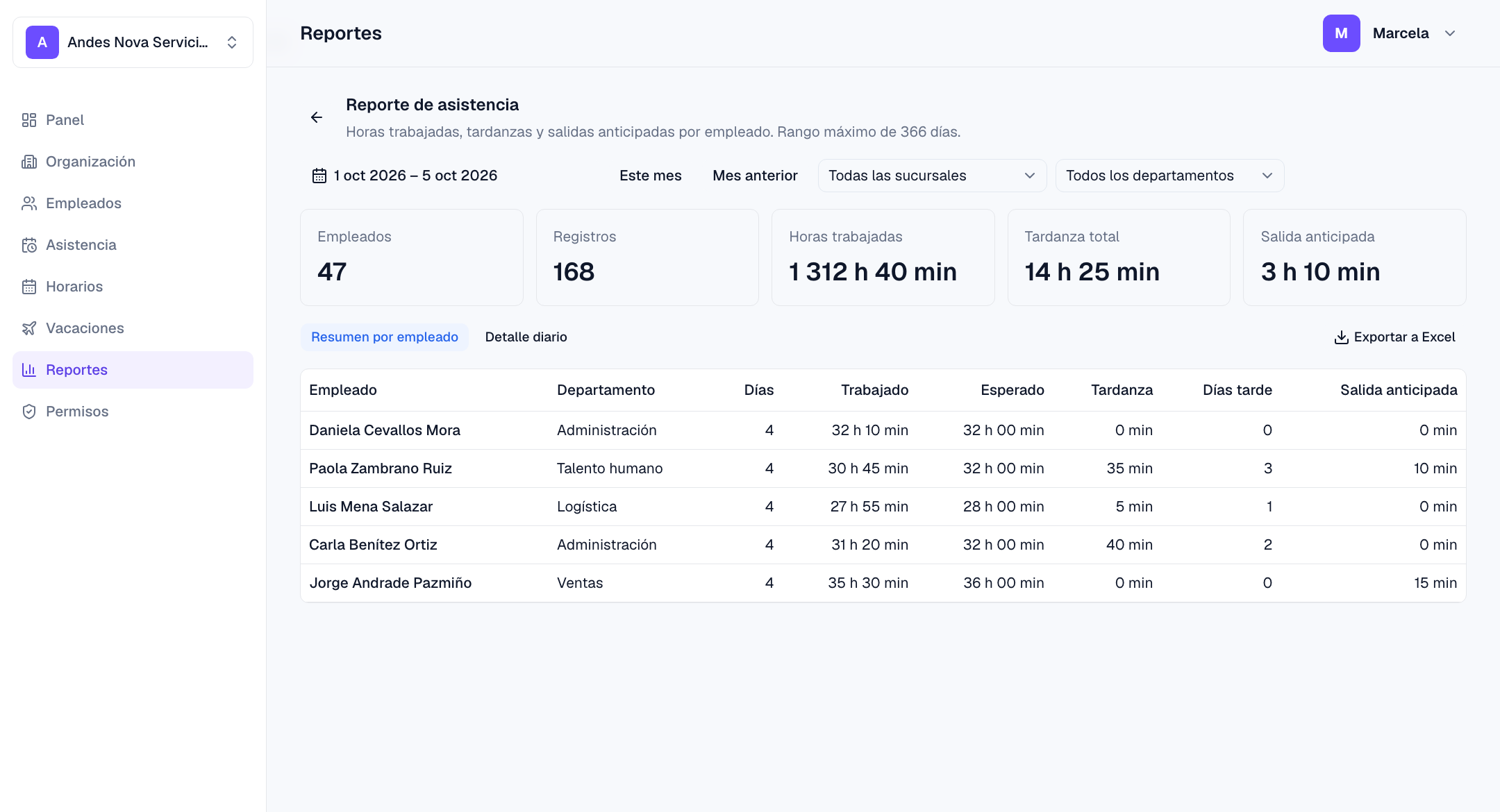
Muestra indicadores generales (Empleados, Días de ausencia, Registros, Horas trabajadas, Tardanza total y Salida anticipada) y dos pestañas:
- Resumen por empleado: departamento, último estado, días trabajados, tiempo trabajado y esperado, tardanza, días tarde, días ausente y salida anticipada.
- Detalle diario: una fila por día y empleado con fecha, sucursal, estado, entrada, salida y tiempos. Se pagina de 50 en 50.
El reporte incluye también a quienes no marcaron: cada día sin asistencia aparece con su motivo (ausente, pendiente, día libre, feriado o vacaciones), desde el día en que el empleado se unió hasta hoy. Exportar a Excel genera reporte-asistencia_ con las fechas, con las hojas Resumen y Detalle; las horas van también en decimales.
Formularios de asistencia
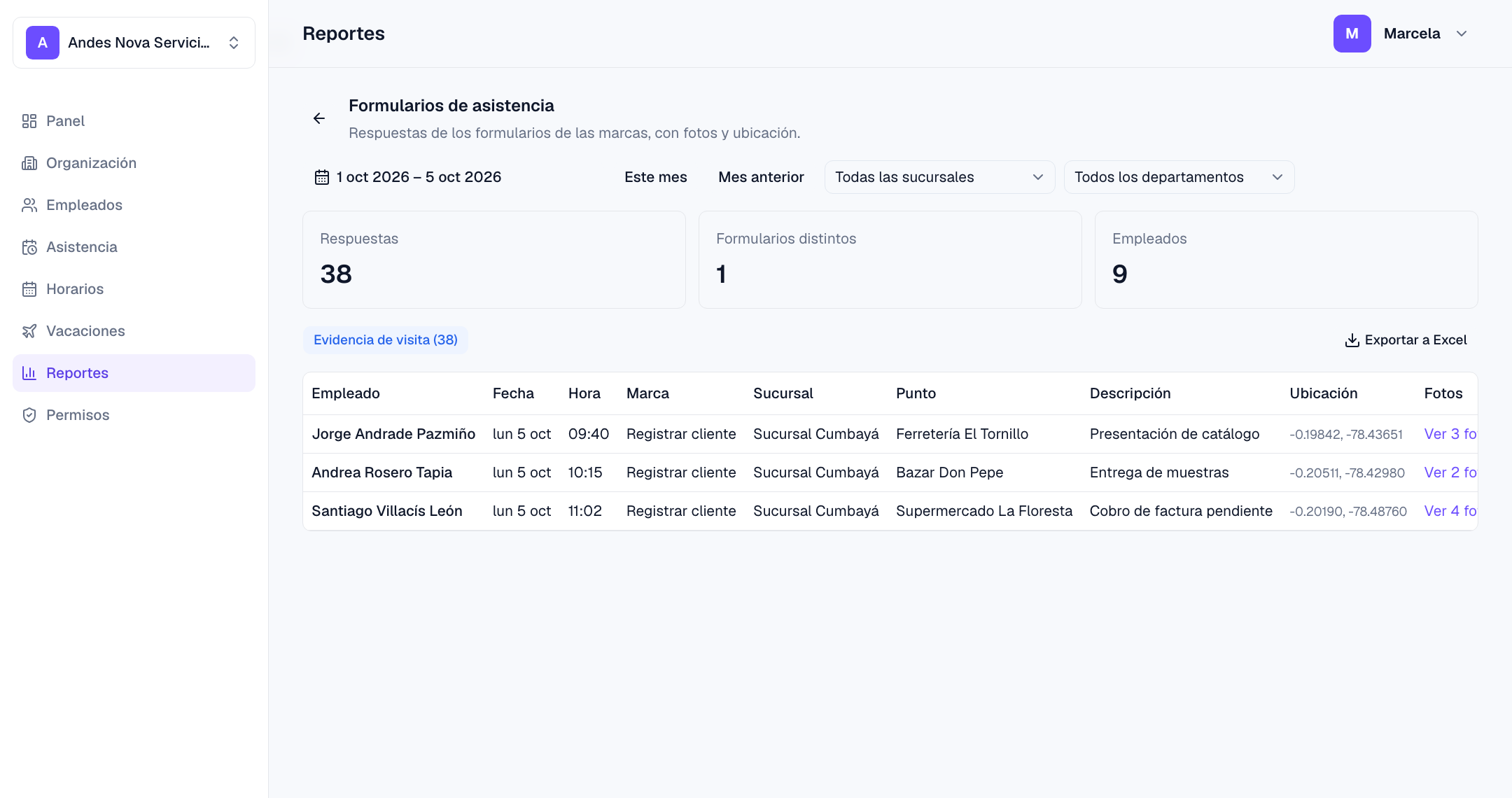
Lista las respuestas de los formularios que el equipo llena al marcar (por ejemplo, la evidencia de una visita). Cada formulario distinto tiene su pestaña, con el número de respuestas, y sus propias columnas. La tabla incluye fecha, hora, empleado (su nombre abre su asistencia), sucursal, marca y ubicación.
- Ver mapa muestra el punto GPS dentro del panel, sin salir a otra página.
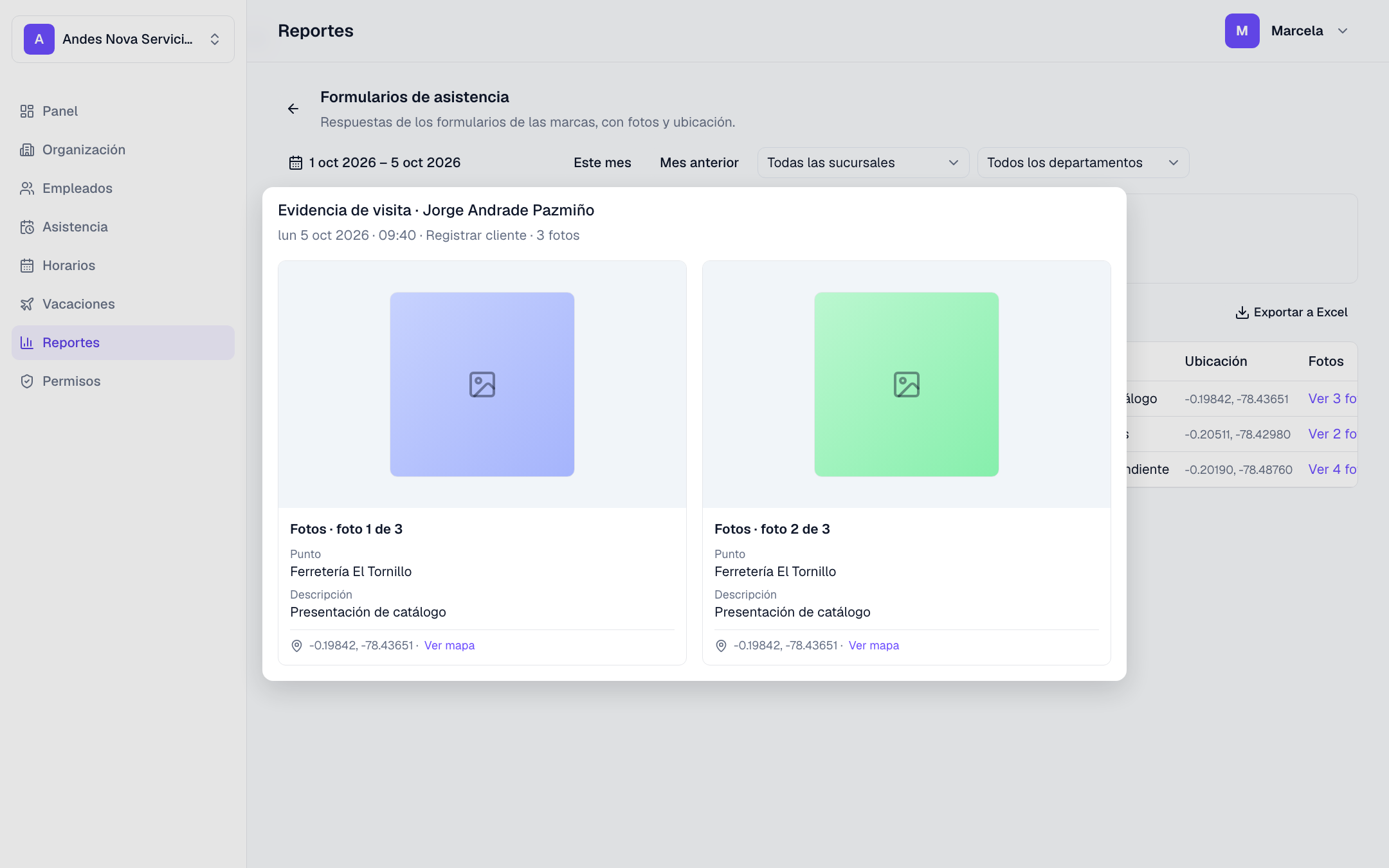
- Ver N fotos abre una ventana con todas las fotos de esa respuesta y, bajo cada una, los datos del formulario y el punto GPS. Al pulsar una foto se abre a tamaño completo.
- Exportar a Excel genera una hoja por formulario. Las fotos son enlaces, una columna por foto («Foto 1», «Foto 2»…), y la ubicación incluye un enlace «Ver en Google Maps».
Los formularios se diseñan en Políticas de asistencia.
Rutas
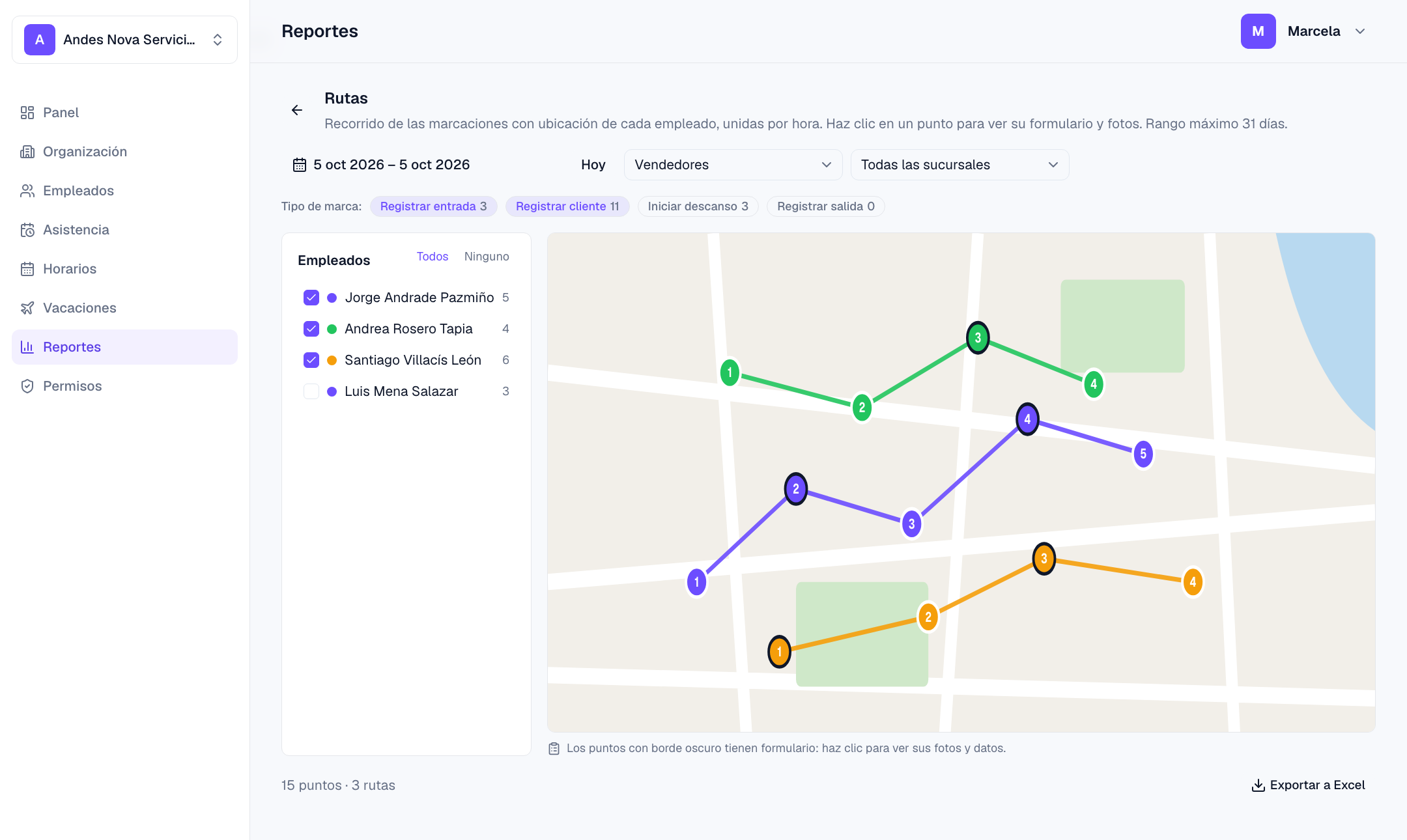
Dibuja en un mapa una línea por empleado y día que une sus marcas con ubicación, en orden de hora, con paradas numeradas y un color por empleado. Además de los filtros comunes, puedes elegir un flujo de asistencia.
- Tipo de marca: botones con cuántas marcas hay de cada tipo; apágalos o enciéndelos, o pulsa Todas.
- Empleados: lista con casillas, con Todos y Ninguno.
- Los puntos con borde oscuro tienen formulario: púlsalos para ver sus fotos y datos. Los demás abren un recuadro con la hora, el estado y su origen (En línea, Sin conexión o Manual).
- Debajo del mapa hay una tabla con los puntos visibles (25 por página) y Exportar a Excel, con una hoja Rutas.
Otros reportes
- Listado de empleados: los empleados con su configuración (sucursal, cargo, rol, grupos, flujo de asistencia, geocercas y, con permiso, horario y sueldo), con vista previa de los primeros 50 y descarga en Excel. Mira Empleados.
- Nómina por empleado: la nómina de un mes completo, lista para imprimir; requiere el permiso Nómina → Ver y que las nóminas del mes estén cerradas. Mira Nómina.
Consejos y avisos
Para cuadrar una quincena o un mes, usa «Mes anterior» y exporta el Reporte de asistencia: la hoja Resumen trae los minutos y las horas de cada empleado.
Los enlaces de las fotos dentro del Excel funcionan por un tiempo limitado (según la documentación, unos 30 días). Si necesitas conservar las fotos más tiempo, descárgalas antes.
Rutas solo muestra marcas con ubicación. Las marcas manuales o hechas sin GPS no se dibujan; el reporte indica cuántas se omitieron («N marcas sin ubicación no se muestran»).
Asistencia tiene un tope de 20 000 filas y Formularios de 10 000. Si tu período es muy grande, genera el reporte por partes.
Preguntas frecuentes
El reporte sale vacío.
No hubo datos con esos filtros. En Asistencia verás «No hay empleados ni asistencias en el período y filtros seleccionados.»; en Formularios, «No hay respuestas de formularios…». Amplía el rango o quita la sucursal o el departamento.
El botón «Exportar a Excel» está en gris.
Tu rol no tiene el permiso Reportes → Exportar. Pídeselo a un administrador; mira Acceso y permisos.
Una tarjeta dice «No incluido en tu plan».
Tu plan no trae ese reporte. Pulsa «Mejorar mi plan» para ver las opciones. Mira Suscripción y facturación.
¿Por qué un empleado sale como ausente si estaba de vacaciones?
No debería: las vacaciones aparecen con su propio estado. Revisa que el período esté registrado y activo en Vacaciones y permisos.
Cambié un filtro y la pantalla no cambió.
Hay que pulsar Generar reporte de nuevo para aplicar los filtros.