

Horarios y plantillas
Define cuándo trabaja cada empleado con plantillas semanales reutilizables, asígnalas desde la ficha del empleado y elige el horario predeterminado de tu empresa.
Para qué sirve
Una plantilla de horarios fijos describe una semana que se repite igual: qué días se trabaja, a qué hora se entra y se sale, qué tolerancias hay y qué descansos tiene cada día. Con ella el sistema sabe quién llegó tarde, quién salió antes y quién faltó. Los días que no configuras son días de descanso.
El menú Horarios es una página de tarjetas: Plantillas de horarios fijos, Horarios rotativos, Turnos, Calendario, Feriados, Excepciones y Configuración. Cada sección tiene arriba un enlace «← Horarios» para volver. Esta guía cubre las plantillas, su asignación y la configuración; el resto está en Turnos rotativos, Feriados y excepciones y Vacaciones y permisos.
Antes de empezar
- Ver los horarios requiere el permiso de ver horarios; crear, editar y eliminar piden su permiso propio. Por defecto los tienen el propietario y los administradores. Un botón sin permiso aparece desactivado y te indica cuál falta.
- Todas las horas se escriben y se muestran en formato de 24 horas (por ejemplo 08:00 o 19:30).
- Para asignar un horario a un empleado, él debe estar creado (ver Empleados).
Paso a paso
-
Abre las plantillas
Entra en Horarios › Plantillas de horarios fijos. Ves una lista con el nombre, la descripción, los días laborables, la zona horaria y si está Activa o Inactiva, con buscador y paginación. Pulsa una fila para editarla; la papelera la elimina tras una confirmación.
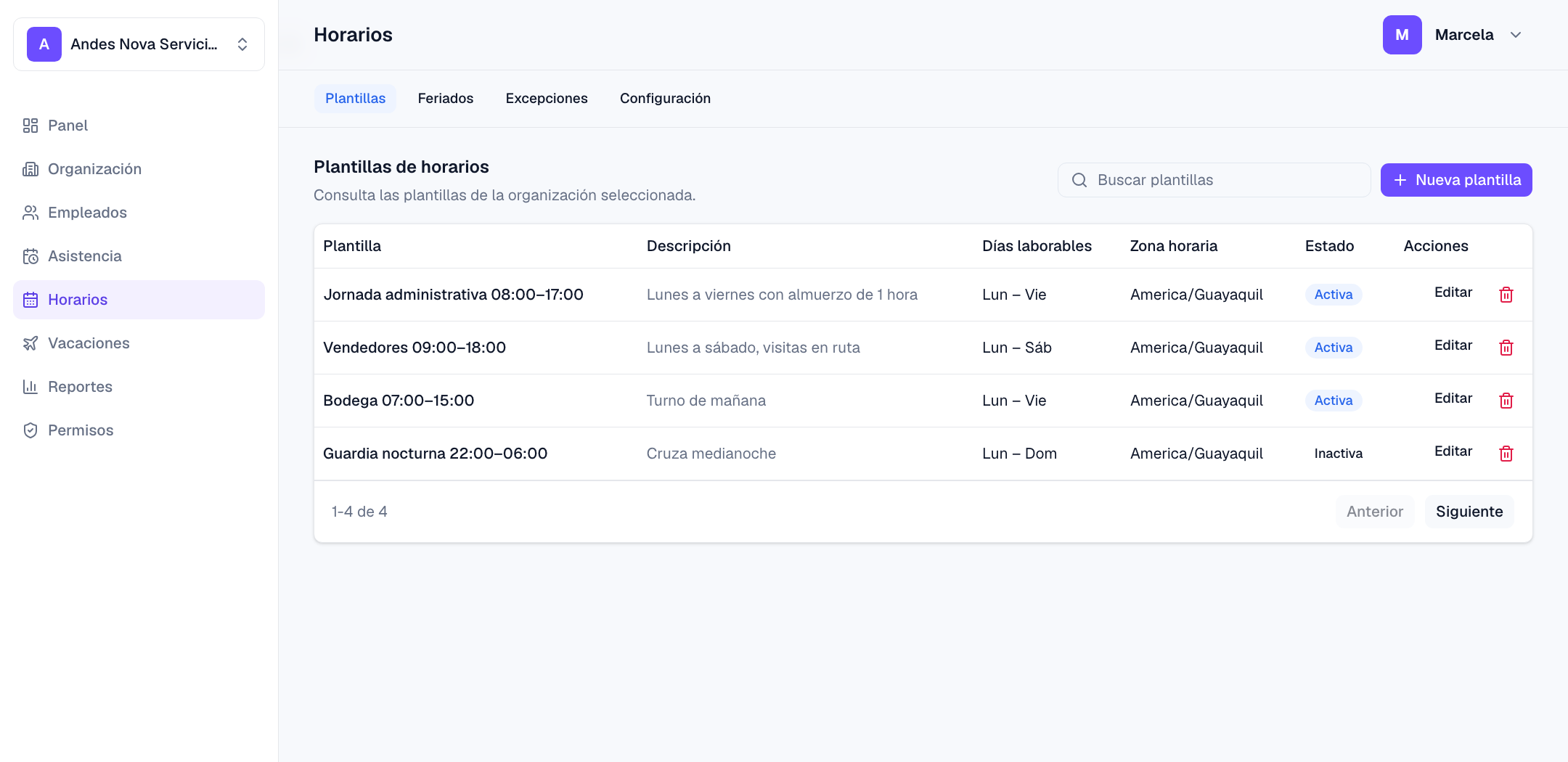
La lista de plantillas. Captura de una versión anterior: hoy Horarios se abre primero como una página de tarjetas. - Pulsa Nueva plantilla y completa los datos Escribe el Nombre, la Zona horaria (por defecto America/Guayaquil) y, si quieres, una Descripción. Plantilla activa viene marcada; una plantilla inactiva no se aplica.
-
Configura la semana por grupos de días
En Semana laboral pulsa Horarios lunes a viernes, Horarios fin de semana o Horarios toda la semana. Se abre una ventana donde defines la jornada una sola vez:
- Entrada y Salida (HH:mm). Si la salida es igual o menor que la entrada, se entiende que termina al día siguiente (turnos nocturnos).
- Tolerancia de atraso (min) y Tolerancia de salida (min). Se proponen 10 y 15.
- Descansos: nombre, inicio, fin y casilla Pagado. Se propone un almuerzo de 12:00 a 13:00 no pagado. Usa Añadir descanso o Eliminar descanso; el descanso debe quedar dentro de la jornada.
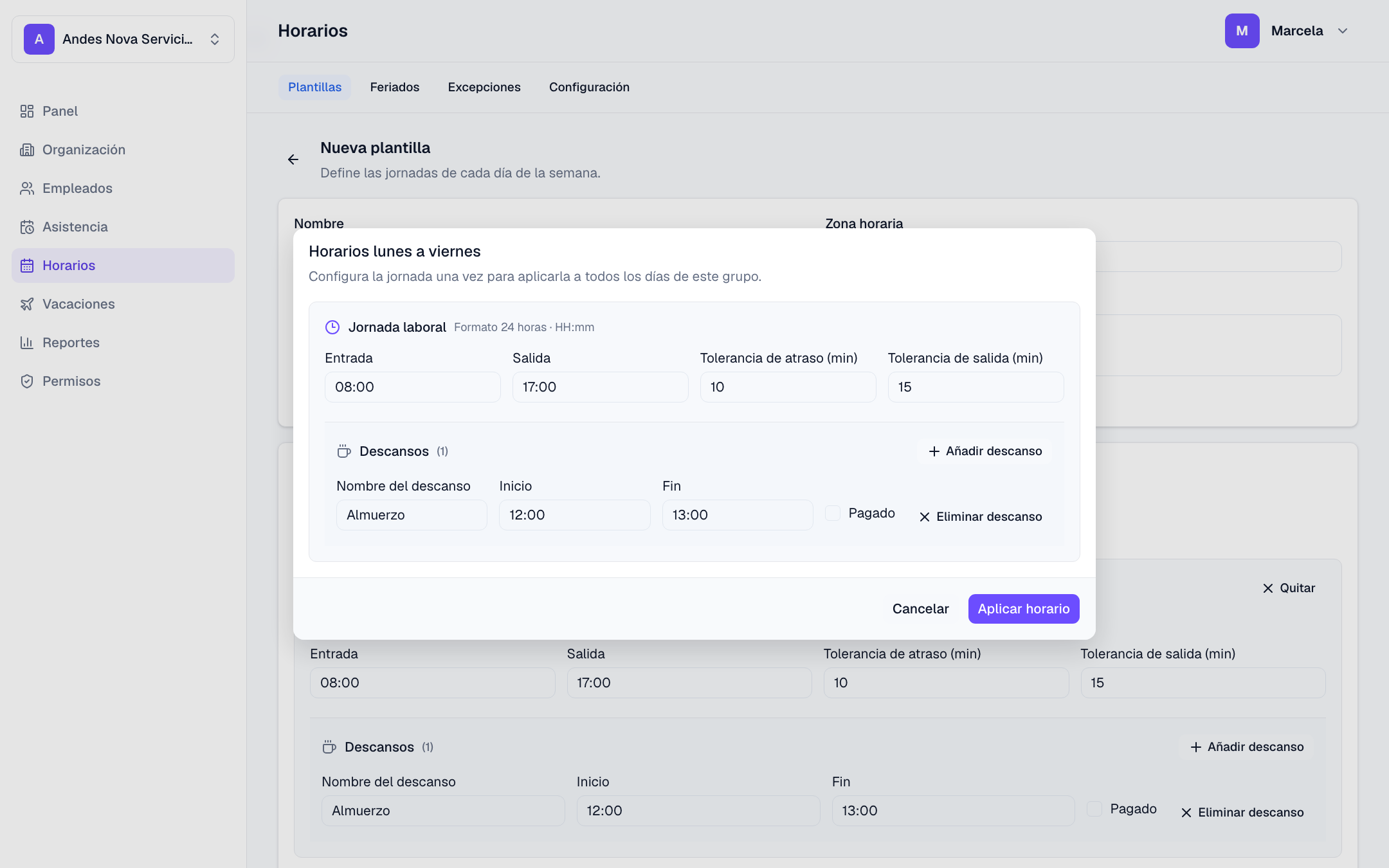
La ventana de un grupo de días. - Ajusta cada día por separado Cada día aparece como una tarjeta con su propia jornada y descansos, que puedes cambiar. Quitar día lo convierte en descanso. Un botón de grupo solo agrega los días que faltan, sin tocar los que ya editaste, y se desactiva cuando todos sus días ya están configurados.
- Guarda Pulsa Guardar plantilla. Necesitas al menos un día con horario. Si algo es inválido, el panel muestra el motivo. Para cambiarla más tarde, abre la fila (Editar plantilla de horarios fijos).
-
Asigna la plantilla a un empleado
Abre la ficha del empleado, panel Horarios asignados, y pulsa Asignar (si ya tiene uno, el botón dice Cambiar horario). En Tipo de horario deja Horario fijo, elige la Plantilla de horarios fijos en el buscador, indica Desde (por defecto, hoy) y, si quieres, Hasta, y guarda con Guardar. Con Ver calendario ves su horario mes a mes.
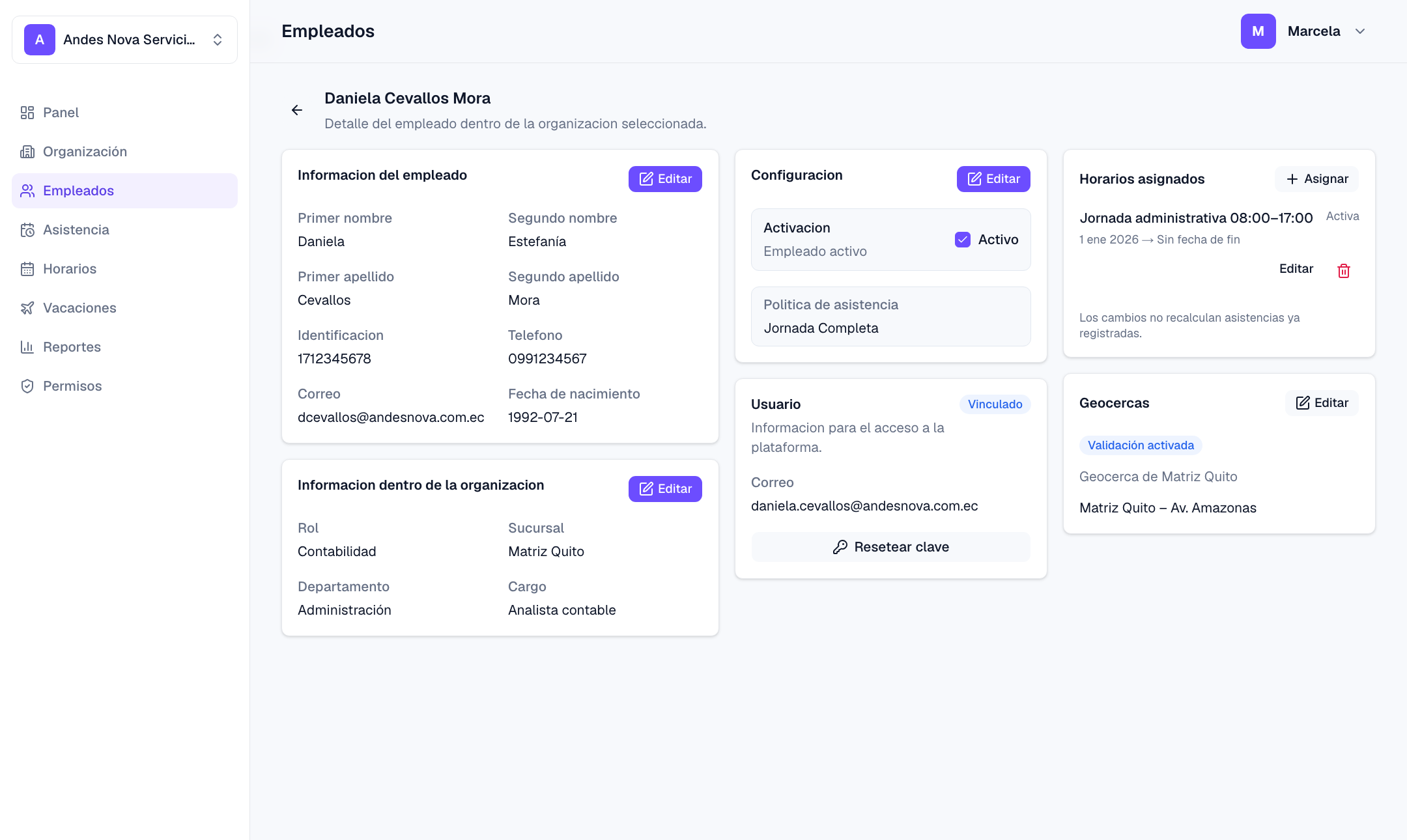
El panel Horarios asignados en la ficha. Captura de una versión anterior. - Asigna a varios a la vez (opcional) En Operaciones en lote › Asignar horario fijo eliges una plantilla, uno o varios grupos de empleados y la fecha de inicio. Esa operación elimina cualquier otro horario (fijo o rotativo) que tuvieran, salvo los ya terminados antes de la fecha de inicio. Al final ves qué pasó con cada empleado.
-
Define el horario predeterminado y las reglas generales
En Horarios › Configuración pulsa Editar:
- Plantilla de horarios fijos predeterminada: se usa con quienes no tienen una asignación activa. Las organizaciones nuevas empiezan en «Sin plantilla predeterminada»: sin asignación, el empleado queda sin horario.
- Aplicar feriados globales: activa o desactiva el calendario oficial del país.
- Ventana de entrada anticipada y Ventana de salida posterior (minutos): sirven para decidir a qué día pertenece una marca. Los valores iniciales son 120 y 240 minutos. No bloquean marcas.
- Duración máxima de sesión abierta (minutos): el límite que se usa para decidir la fecha de una jornada que quedó abierta.
- Descanso mínimo entre turnos (horas): se usa en horarios rotativos; 0 desactiva el aviso.
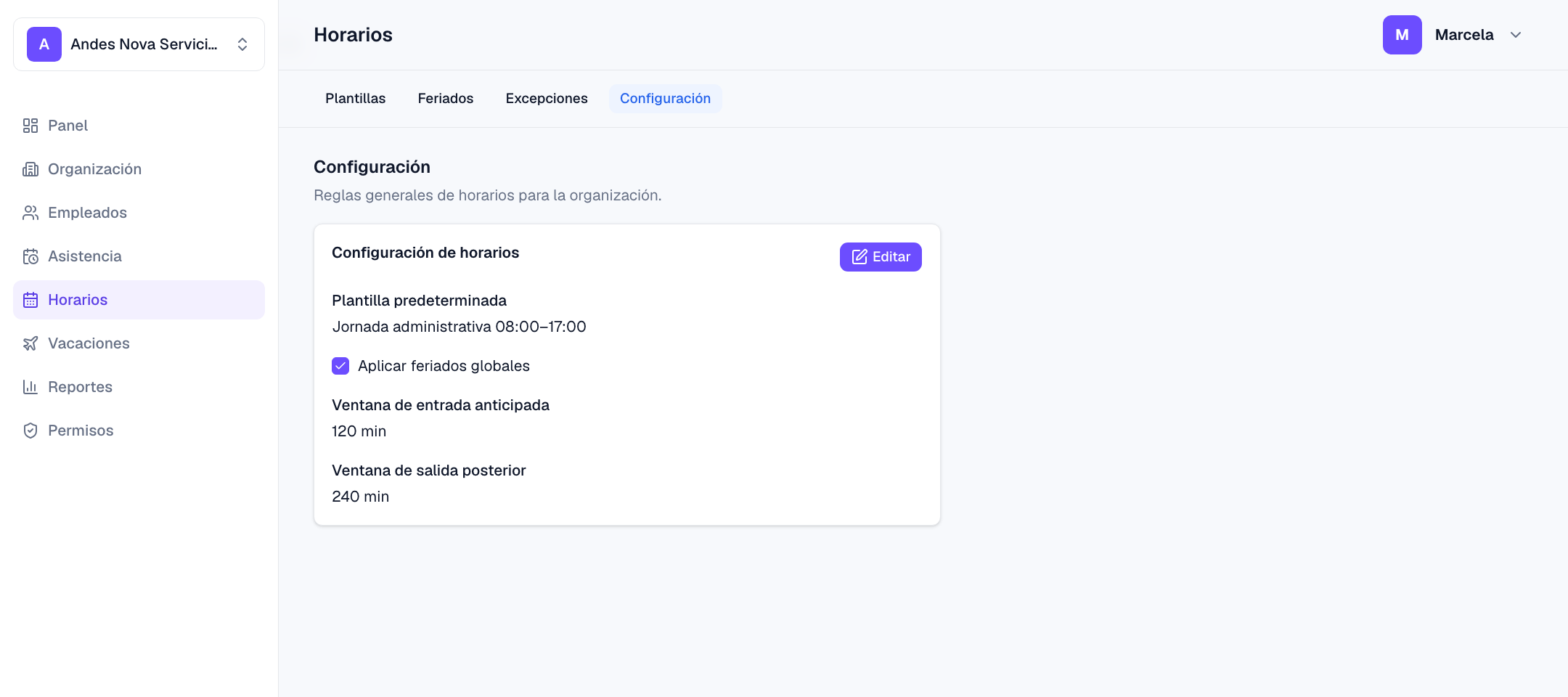
La configuración de horarios. Captura de una versión anterior: hoy añade la duración máxima de sesión abierta y el descanso mínimo entre turnos.
Consejos y avisos
¿Qué horario tiene un empleado cada día? El sistema aplica la primera regla que corresponda: (1) una excepción de ese día, (2) una vacación o permiso, (3) un feriado, (4) el horario asignado (fijo o rotativo; si hay varios, gana el de inicio más reciente) y, si no tiene, (5) la plantilla predeterminada. Sin ninguna, el día queda «sin horario».
Los cambios no recalculan lo ya registrado. Una asistencia conserva el horario que tenía cuando se creó. Editar una plantilla o cambiar una asignación afecta a las jornadas nuevas, no a las pasadas. Las excepciones, vacaciones y permisos sí recalculan las jornadas afectadas.
Tolerancias y descansos. Las tolerancias se guardan junto con la jornada; según la documentación técnica actual, todavía no se restan del cálculo de atrasos ni de salidas anticipadas. Las horas esperadas descuentan todos los descansos, también los marcados como Pagado.
Un empleado solo puede seguir un horario a la vez: no puede haber asignaciones activas que se superpongan. Para cambiar de horario, termina la anterior con una fecha Hasta o usa Cambiar horario.
No puedes eliminar una plantilla que tenga asignaciones o que sea la predeterminada: reasigna a esas personas o elige otra predeterminada primero.
Preguntas frecuentes
¿Puede marcar un empleado sin horario?
Sí, si su política lo permite, pero se evalúa sin turno: no habrá atrasos ni ausencias. Para controlarlos, asígnale un horario o elige una plantilla predeterminada.
¿Cómo hago un turno nocturno?
Pon una salida menor que la entrada (por ejemplo 22:00 a 06:00). El panel indica «La salida corresponde al día siguiente».
¿Cuántos descansos puede tener un día?
Los que necesites: usa Añadir descanso en cada día o grupo.
¿Cómo veo el horario real de un equipo?
En Horarios › Calendario marcas uno o varios empleados (hasta 60) y ves cada mes con su horario y lo que realmente hicieron. Al pulsar un día aparece su detalle con enlace a la asistencia.