

Vacaciones y permisos
Registra los períodos en que un empleado no trabaja. Se reflejan en su horario, en el panel y en la app, y no cuentan como ausencia.
Para qué sirve
Cada registro es un rango de fechas, de un día o de varios, de un tipo: Vacaciones, Permiso médico, Permiso personal o Maternidad o paternidad. Mientras dura:
- el empleado no tiene jornada laboral esos días y no aparece como ausente en el panel ni en la asistencia (el estado que se ve es Permiso o vacaciones);
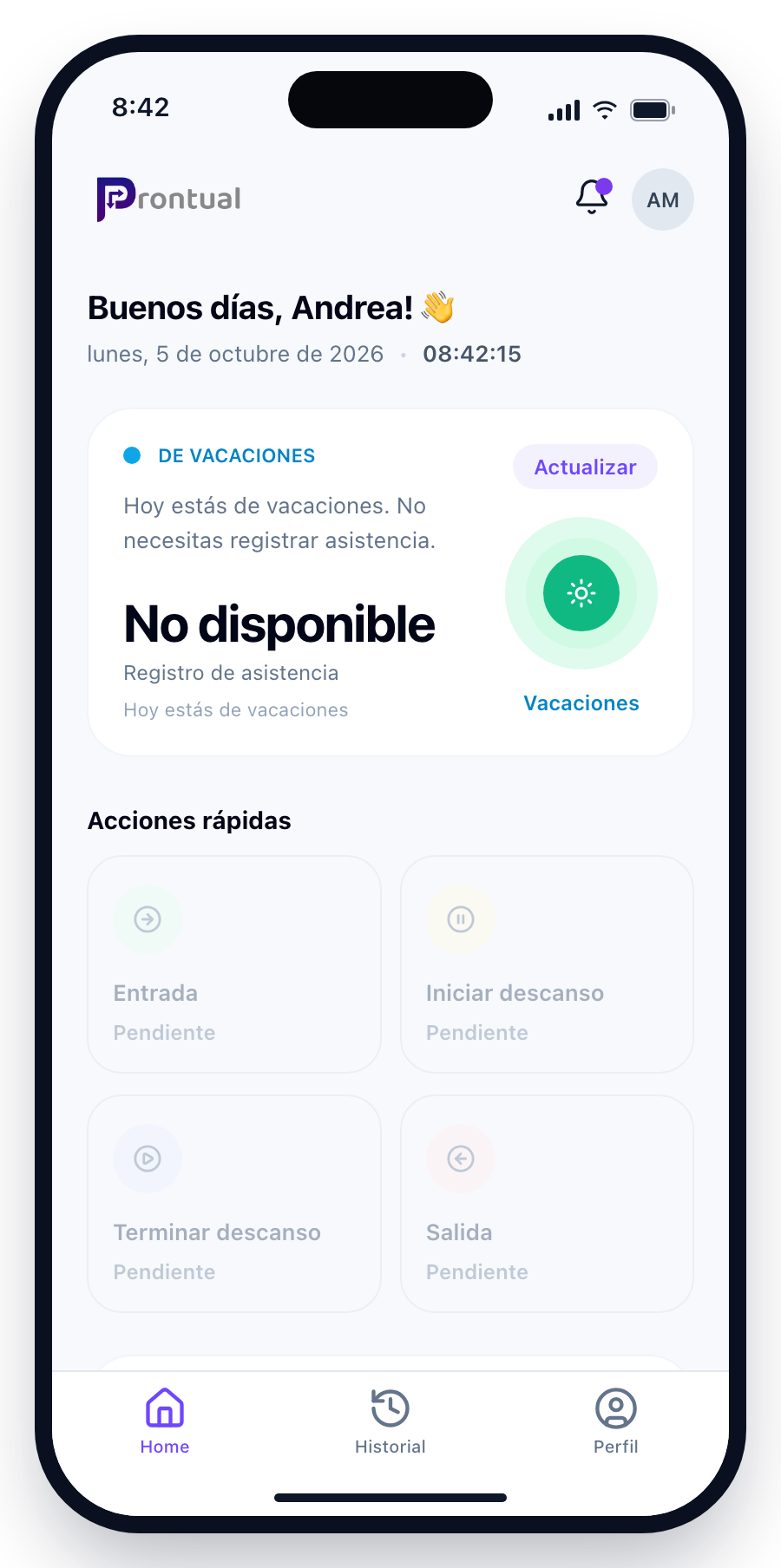
- la app no le deja registrar asistencia: en el inicio ve un aviso como «Hoy estás de vacaciones»;
- el registro tiene prioridad sobre los feriados y sobre su plantilla de horario; solo una excepción de ese día puede reemplazarlo.
Antes de empezar
- Está en el menú Vacaciones. Ver los registros pide el permiso de ver horarios; crear, editar y eliminar piden su permiso propio (por defecto, propietario y administradores).
- El empleado debe existir y estar activo (ver Empleados).
- Un empleado no puede tener dos registros activos que se crucen, y cada registro admite hasta 366 días.
Paso a paso
-
Abre Vacaciones y filtra
Ves una tabla con Empleado, Tipo, Desde, Hasta, Días, Notas y Estado (Activa o Anulada). Filtra por año, por tipo (Todos los tipos) y por empleado (Todos los empleados). Se muestran 20 por página.
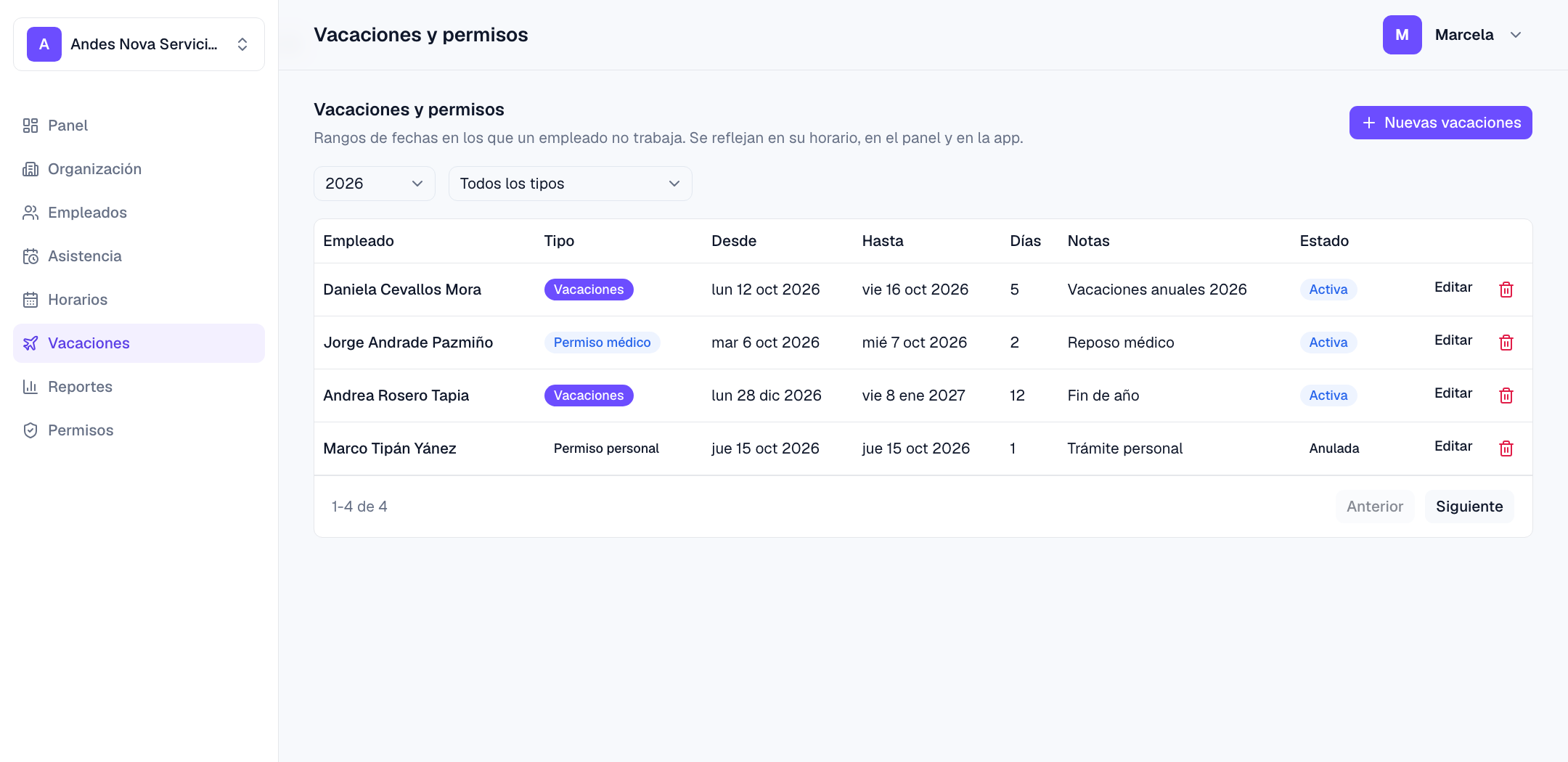
La lista de vacaciones y permisos. Captura de una versión anterior del panel. - Pulsa Nuevas vacaciones Se abre «Nuevas vacaciones o permiso». Elige el Empleado (con buscador) y el Tipo.
-
Indica los rangos de fechas
Escribe Desde y Hasta (inclusive) y pulsa Agregar rango. Repite para cada período (por ejemplo, una semana en octubre y otra en diciembre). Cada rango aparece en una lista con su botón para quitarlo y el total de días. Si solo indicas «Desde», el rango es de un solo día. Un rango que todavía estás escribiendo también se incluye al guardar.
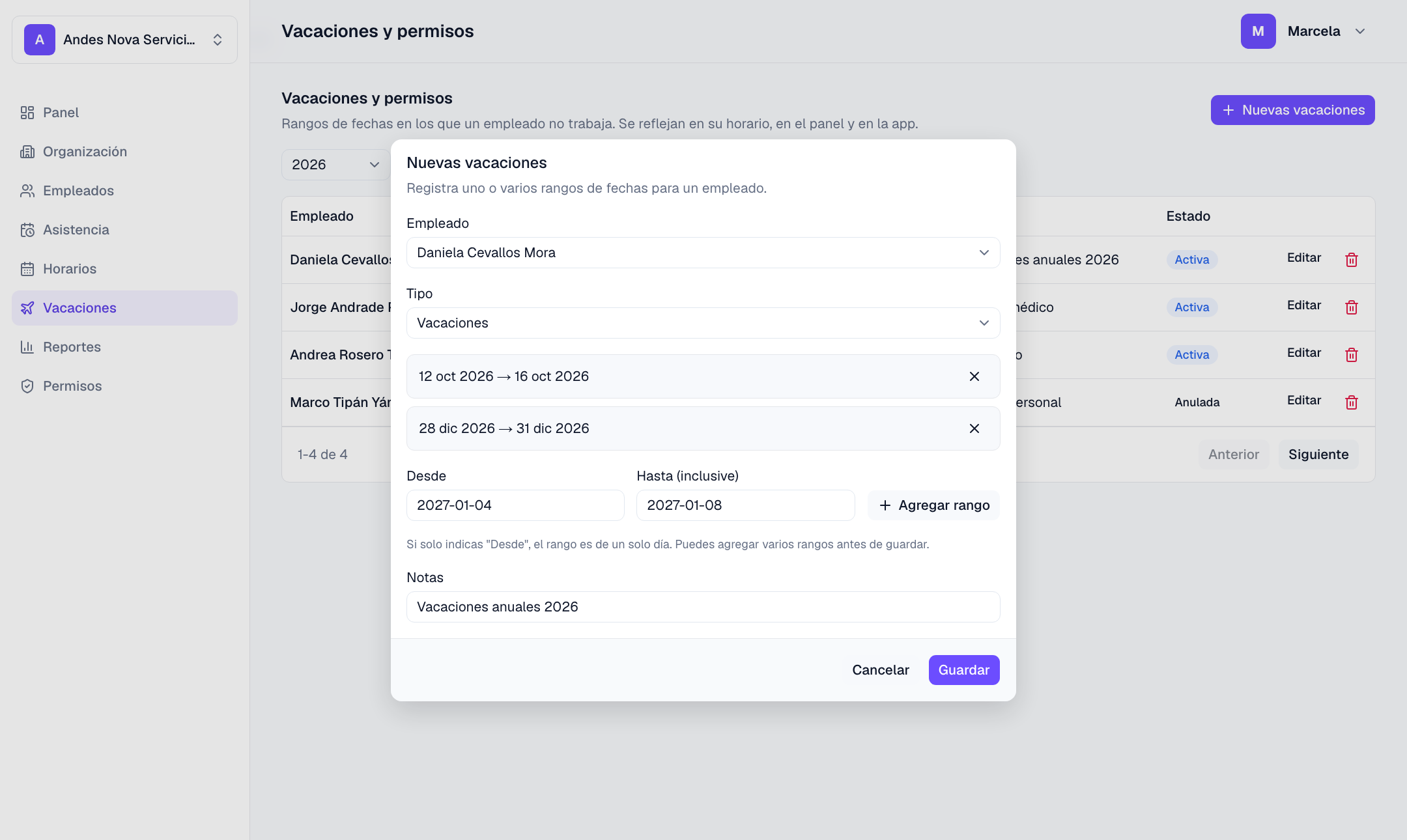
Varios rangos para el mismo empleado. Captura de una versión anterior del panel. - Agrega una nota y guarda La nota es opcional (por ejemplo «Vacaciones anuales 2026»). Pulsa Guardar; si agregaste varios rangos, el botón dice Guardar N rangos. Todos se guardan juntos: o se crean todos o ninguno, y si alguno se cruza con otro registro del empleado el sistema rechaza el conjunto y te dice el motivo.
- Edita, anula o elimina Pulsa una fila para editarla: puedes cambiar el tipo, las fechas Desde y Hasta y las notas (cada edición es de un solo rango). Para anularlo sin borrarlo, desmarca Activa: pasa a Anulada y deja de afectar al horario. La papelera lo elimina, tras una confirmación.
- Registra varios empleados de una vez (opcional) Para un grupo completo usa Operaciones en lote › Vacaciones y permisos: eliges grupos o empleados, el tipo y los rangos, confirmas y ves el resultado por empleado.
Consejos y avisos
Cómo lo ve el empleado. En la app, los días de vacaciones o permiso no ofrecen botones de marca y el inicio muestra un aviso. Si ya había abierto su jornada ese día antes de que registraras el permiso, todavía puede cerrarla con su salida.
El panel sí te permite corregir asistencia de un día con permiso: las correcciones del administrador no se bloquean. Al crear, editar o eliminar un registro, se recalcula el horario de las jornadas de ese rango que ya existían.
Nómina. Si usas el módulo de Nómina, los permisos influyen en el pago: con las reglas iniciales de Ecuador, las vacaciones, el permiso médico y la maternidad o paternidad se pagan y el permiso personal no se paga. Esos valores se pueden cambiar en Nómina › Configuración › Reglas de cálculo y los debe validar tu contador (ver Nómina). Según la documentación, Prontual todavía no lleva un saldo de días de vacaciones ni calcula el pago de las no tomadas.
Para un cambio de un solo día (un día libre o un horario distinto) usa una excepción: ver Feriados y excepciones.
Preguntas frecuentes
Me equivoqué de fechas, ¿qué hago?
Edita el registro y corrige las fechas. Si fue por completo un error, desmarca Activa (queda como Anulada) o elimínalo.
¿Por qué no me deja guardar el rango?
Lo más probable es que se cruce con otro registro activo del mismo empleado, que la fecha final sea anterior a la inicial o que el rango supere 366 días. El mensaje del panel dice cuál es el caso.
¿Un empleado de vacaciones aparece como ausente?
No aparece como ausente. En el listado de Asistencia su día figura como Permiso o vacaciones.
¿Las vacaciones ocupan un turno rotativo?
Sí, tienen prioridad sobre el turno de la rotación y sobre un feriado (ver Turnos rotativos). Tampoco se pueden intercambiar turnos con alguien de vacaciones.