

Iniciar sesión
Entra a la app con tu correo y tu contraseña. Desde esta misma pantalla también puedes recuperar tu contraseña, confirmar tu correo o registrarte si eres nuevo.
Para qué sirve
La pantalla de inicio de sesión es la puerta de entrada a Prontual. Una vez que entras, tu sesión se mantiene abierta en el teléfono: no tienes que escribir tus datos cada día. Solo se cierra si tú tocas Cerrar sesión, si inicias sesión en otro teléfono o si tu contraseña se cambia o se restablece desde otro dispositivo.
Cada usuario tiene una sola sesión móvil activa a la vez. Si inicias sesión en un segundo teléfono, la sesión del primero se cierra y ese primer teléfono recibe la notificación «Se inició sesión en otro dispositivo» (si tiene las notificaciones activadas).
Antes de empezar
- Ten la app de Prontual instalada en tu iPhone o Android y conexión a internet: para iniciar sesión la app necesita comunicarse con el servidor.
- Necesitas una cuenta. Puede venir de dos maneras: tu administrador te creó una y recibiste un correo con una contraseña temporal (mira cambiar la contraseña temporal), o te registraste tú con el código de tu empresa (mira unirse con el código de empresa).
- Si te registraste tú, antes de entrar debes confirmar tu correo con el enlace que te enviamos.
Paso a paso
Iniciar sesión
-
Escribe tu correo
Escríbelo en el campo Correo. No importa si usas mayúsculas o si quedó un espacio al final: la app lo corrige antes de enviarlo.
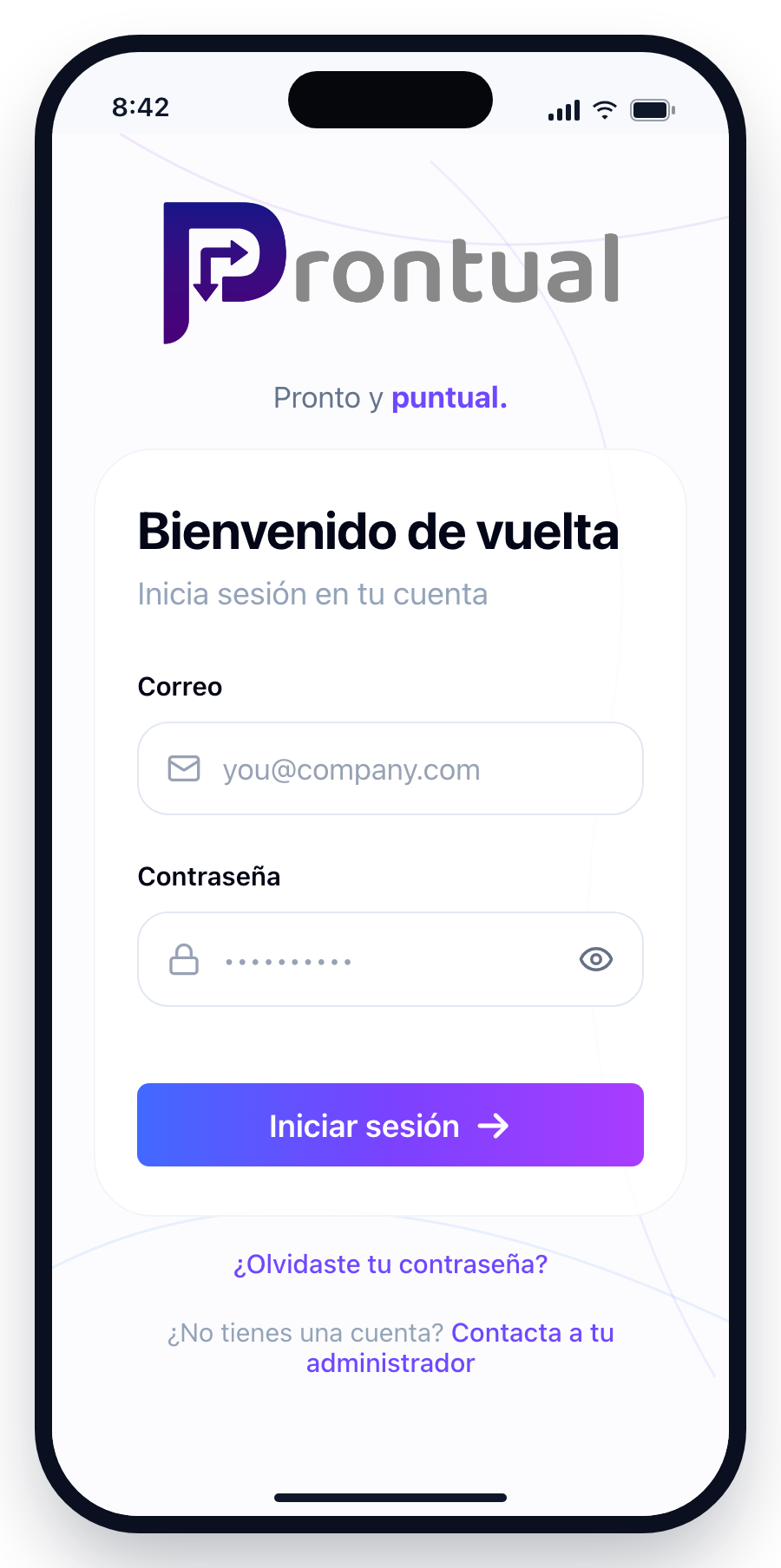
La pantalla de inicio de sesión. Captura de una versión anterior: ahora, bajo el botón aparece la línea de términos y, más abajo, el botón Regístrate. - Escribe tu contraseña Escríbela en el campo Contraseña. Toca el icono del ojo, a la derecha del campo, para ver lo que escribes o volver a ocultarlo.
- Toca Iniciar sesión El botón cambia a «Ingresando…» mientras la app revisa tus datos. Justo debajo del botón verás la línea «Al iniciar sesión aceptas los Términos y condiciones y la Política de privacidad»: toca cualquiera de los dos nombres para leerlos; se abren en el navegador del teléfono.
-
Sigue a la pantalla que te corresponda
Según tu situación, la app te lleva por sí sola a una de estas pantallas, siempre en este orden:
- Si entraste con una contraseña temporal: «Crea tu contraseña». No puedes usar la app hasta cambiarla.
- Si te registraste con el código de empresa y tu empresa aún no aprueba tu solicitud: «Solicitud en revisión» (mira unirse con el código de empresa).
- Si es tu primera vez en este teléfono: la introducción de primer uso.
- En cualquier otro caso: la pantalla de inicio de la app.
Si eres nuevo: Regístrate
-
Toca Regístrate
Está debajo de «¿Eres nuevo?». Se abre una hoja con el título «Regístrate» y la pregunta «¿Cómo vas a usar Prontual?».
La hoja «Regístrate» con las opciones «Soy empleado» y «Soy una empresa» y el botón Cancelar.
-
Elige tu caso
- Soy empleado: tu empresa ya usa Prontual y tienes su código. Te lleva al registro con el código; sigue la guía de unirse con el código de empresa.
- Soy una empresa: quieres registrar tu empresa. Seguirás en la página web de Prontual, que se abre en el navegador del teléfono; la guía está en registro de la empresa.
- Cancelar cierra la hoja sin hacer nada.
Si la app te pide confirmar tu correo
-
Lee el aviso «Confirma tu correo»
Si te registraste tú y todavía no abriste el enlace de confirmación, al tocar Iniciar sesión aparece una ventana violeta con este título. Dice que te enviamos un enlace de confirmación a tu correo cuando te registraste y que debes abrirlo para activar tu cuenta. No es un error de contraseña.
La ventana «Confirma tu correo» con los botones Reenviar enlace y Entendido.
- Abre el enlace del correo Revisa tu bandeja de entrada y también la carpeta de spam. Al tocar el enlace se abre una página que dice «Correo confirmado. Tu cuenta está activa.». El enlace dura 48 horas.
- Si no lo encuentras o ya venció, toca Reenviar enlace La app te muestra «Enviamos un nuevo enlace a…» con tu correo, y el botón pasa a decir «Reenviar de nuevo». Si no hay conexión, verás «No se pudo reenviar el enlace. Revisa tu conexión e inténtalo de nuevo.».
- Toca Entendido e inicia sesión Cuando ya confirmaste el correo, vuelve a la app y entra con tu correo y contraseña como siempre.
Consejos y avisos
Si olvidaste tu contraseña, toca ¿Olvidaste tu contraseña?, debajo del botón de inicio de sesión. Si ya escribiste tu correo, la app lo lleva a la pantalla siguiente. Mira recuperar tu contraseña.
El panel web de administración está pensado para propietarios y administradores. Si tu rol es de empleado, usa solo la app móvil: con tu cuenta de empleado el panel web no te dejará entrar.
Mensajes que puedes ver al iniciar sesión
| Mensaje | Qué significa y qué hacer |
|---|---|
| «Ingresa tu correo y contraseña.» | Dejaste un campo vacío. Completa los dos. |
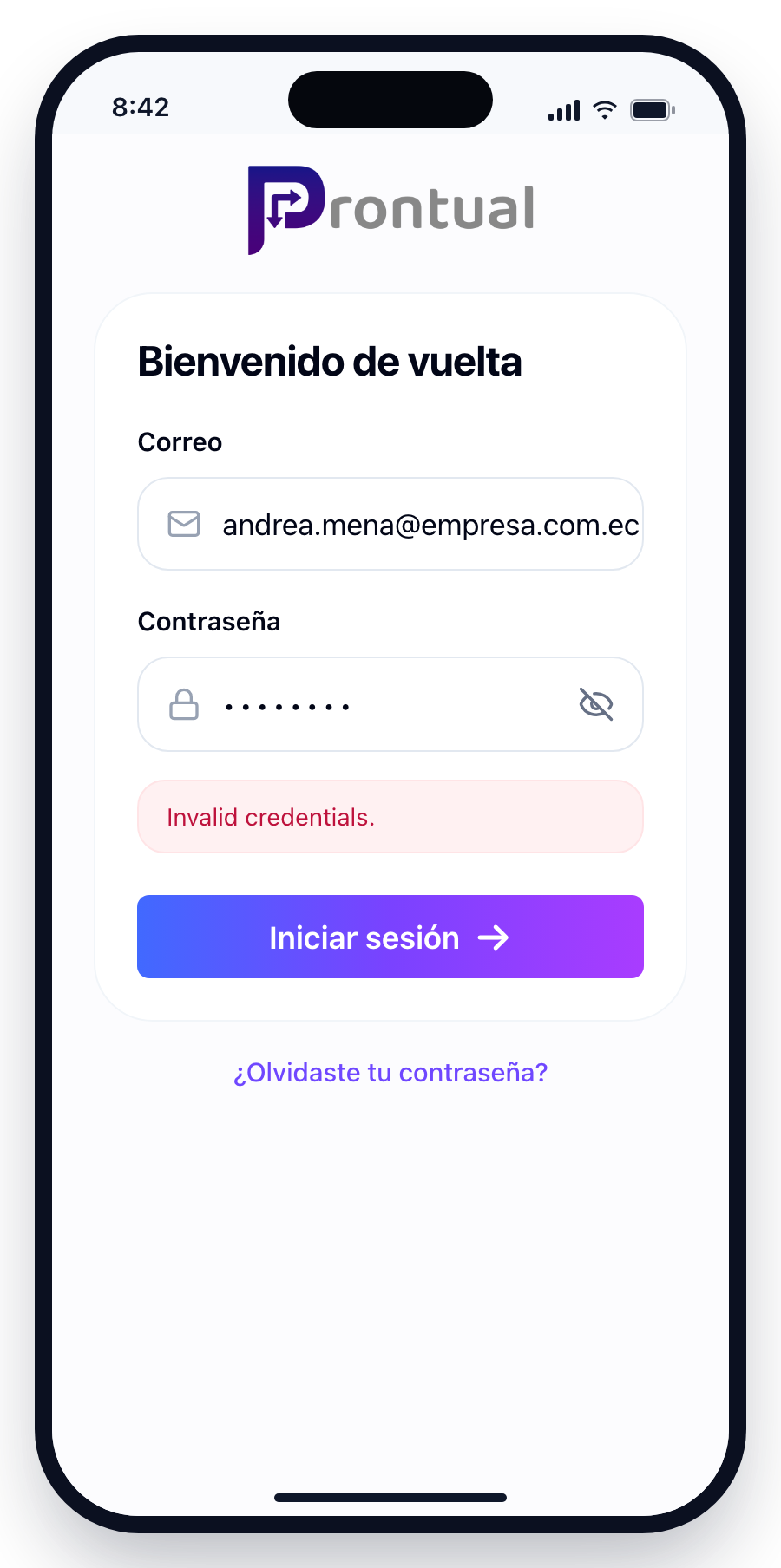
| «Correo o contraseña incorrectos.» | Revisa que el correo esté bien escrito y usa el ojo para ver la contraseña. Si no la recuerdas, recupérala. |
| «No se pudo conectar con el servidor. Revisa tu conexión.» | El teléfono no tiene internet o la señal es débil. Conéctate e inténtalo de nuevo. |
| «No se pudo iniciar sesión. Inténtalo nuevamente.» | Hubo un problema inesperado. Espera unos momentos e inténtalo otra vez. Si se repite, avisa a tu administrador. |
| «Confirma tu correo» | Tu cuenta aún no está activada. Sigue los pasos de la sección anterior. |
Preguntas frecuentes
Inicié sesión en otro teléfono y este me sacó de la app. ¿Es normal?
Sí. Solo se permite una sesión móvil activa por usuario. Al entrar en el segundo teléfono, el primero se cierra para proteger tu cuenta. Si no fuiste tú quien inició sesión en otro lugar, cambia tu contraseña en cuanto puedas.
No me llega el correo de confirmación.
Busca también en la carpeta de spam. Si no está, vuelve a tocar Iniciar sesión y, en el aviso «Confirma tu correo», toca Reenviar enlace. Comprueba además que escribiste bien tu correo al registrarte.
Mi administrador creó mi cuenta pero no tengo la contraseña.
Revisa el correo que te enviaron con la contraseña temporal. Si no lo encuentras, usa ¿Olvidaste tu contraseña? o pide a tu administrador que te genere otra contraseña temporal.
¿Puedo abrir la app sin internet?
Si ya tenías la sesión abierta en el teléfono, sí: la app abre y puedes marcar sin conexión (mira marcar sin conexión). Lo que sí necesita internet es iniciar sesión por primera vez o volver a hacerlo.