

Primer uso y permisos
La primera vez que entras, Prontual te muestra una introducción de cinco pantallas. Te explica cómo funciona la app y para qué necesita tu ubicación, las notificaciones y la cámara, antes de que el teléfono te pida cada permiso.
Para qué sirve
Prontual usa tres permisos del teléfono, y cada uno se explica antes de pedirlo. La idea es que sepas por qué se necesita y puedas decidir con calma cuando aparezca la ventana del sistema.
| Permiso | Para qué se usa |
|---|---|
| Ubicación | Comprobar que marcas dentro de las zonas autorizadas por tu empresa y guardar dónde se hizo cada marca. Solo se usa mientras tienes la app abierta: no te rastreamos en segundo plano. |
| Notificaciones | Avisarte de recordatorios y novedades importantes de tu asistencia. |
| Cámara | Tomar las fotos de evidencia de algunas marcas, tu foto de perfil y leer el código QR de los carnets. Solo se usan las fotos que tú tomas o eliges; la app no accede a toda tu galería. |
La introducción se muestra una sola vez por persona en cada teléfono. Aparece justo después de iniciar sesión (y, si tenías una contraseña temporal, después de crear tu contraseña). Si otra persona inicia sesión después en el mismo teléfono, a ella también se le muestra. Quien ya usaba la app antes de esta introducción la ve una vez tras actualizar.
Antes de empezar
- Haber iniciado sesión (mira iniciar sesión). Si te registraste con el código de empresa, la introducción aparece cuando tu empresa aprueba tu solicitud (mira unirte con el código de empresa).
- Reserva un minuto: son cinco pantallas cortas.
- No pasa nada si respondes que no a un permiso: la introducción continúa igual. Más abajo se explica qué cambia en cada caso.
Paso a paso
-
Bienvenida: toca Comenzar
La primera pantalla dice «¡Te damos la bienvenida a Prontual!» y explica que podrás registrar tu entrada, tus descansos y tu salida desde el teléfono, de forma simple y segura. Abajo hay una fila de puntos que indica en qué pantalla vas.
La pantalla «¡Te damos la bienvenida a Prontual!» con el botón Comenzar y los cinco puntos de progreso.
-
Tu ubicación
Lee la explicación («Solo se usa mientras tienes la app abierta. No te rastreamos en segundo plano.») y toca el botón principal de la pantalla. En la versión actual se llama Solicitar permiso; en otras versiones puede decir Continuar. Ese botón abre la ventana del sistema, donde eliges si permites la ubicación mientras usas la app. Sea cual sea tu respuesta, la introducción pasa a la pantalla siguiente.
La pantalla «Tu ubicación» con su explicación y el botón principal.
- Notificaciones Dice «Te avisaremos de recordatorios y novedades importantes de tu asistencia.» y aclara que puedes cambiarlo cuando quieras en los ajustes del teléfono. Toca el botón principal y responde en la ventana del sistema.
- Cámara Explica que se usa para las fotos de evidencia de algunas marcas, tu foto de perfil y el código QR de los carnets. Toca el botón principal y responde en la ventana del sistema.
- Marcar sin conexión: toca Empezar La última pantalla no pide ningún permiso. Te cuenta que si te quedas sin internet, tu marca se guarda en el teléfono con la hora real y se envía sola cuando vuelva la conexión. Para validar la hora, abre la app con internet al menos una vez antes de quedarte sin conexión; y si reinicias el teléfono, conéctate una vez más. Al tocar Empezar llegas a la pantalla de inicio. Más detalle en marcar sin conexión.
Qué verás en una pantalla de permiso según tu caso
- Ya habías concedido el permiso: aparece un recuadro verde «Permiso concedido» y el botón dice Continuar; no se vuelve a mostrar la ventana del sistema.
- El permiso está desactivado en tu teléfono y el sistema ya no vuelve a preguntar: aparece una nota amarilla, «Este permiso está desactivado en tu teléfono. Puedes activarlo en Configuración.», y el botón pasa a ser Abrir configuración, que te lleva a los ajustes de Prontual en el teléfono.
Cuando la app te pide la ubicación más adelante
Si tu empresa valida la ubicación de las marcas y todavía no diste el permiso, al abrir la pantalla de inicio la app te muestra una pantalla completa antes de que intentes marcar.
-
Lee «Permiso de ubicación» y toca Continuar
Dice «Tu organización requiere validar ubicación antes de permitir registros de asistencia.» y, en «Por qué lo solicitamos», que al continuar el sistema te pedirá autorización para usar tu ubicación mientras utilizas Prontual.
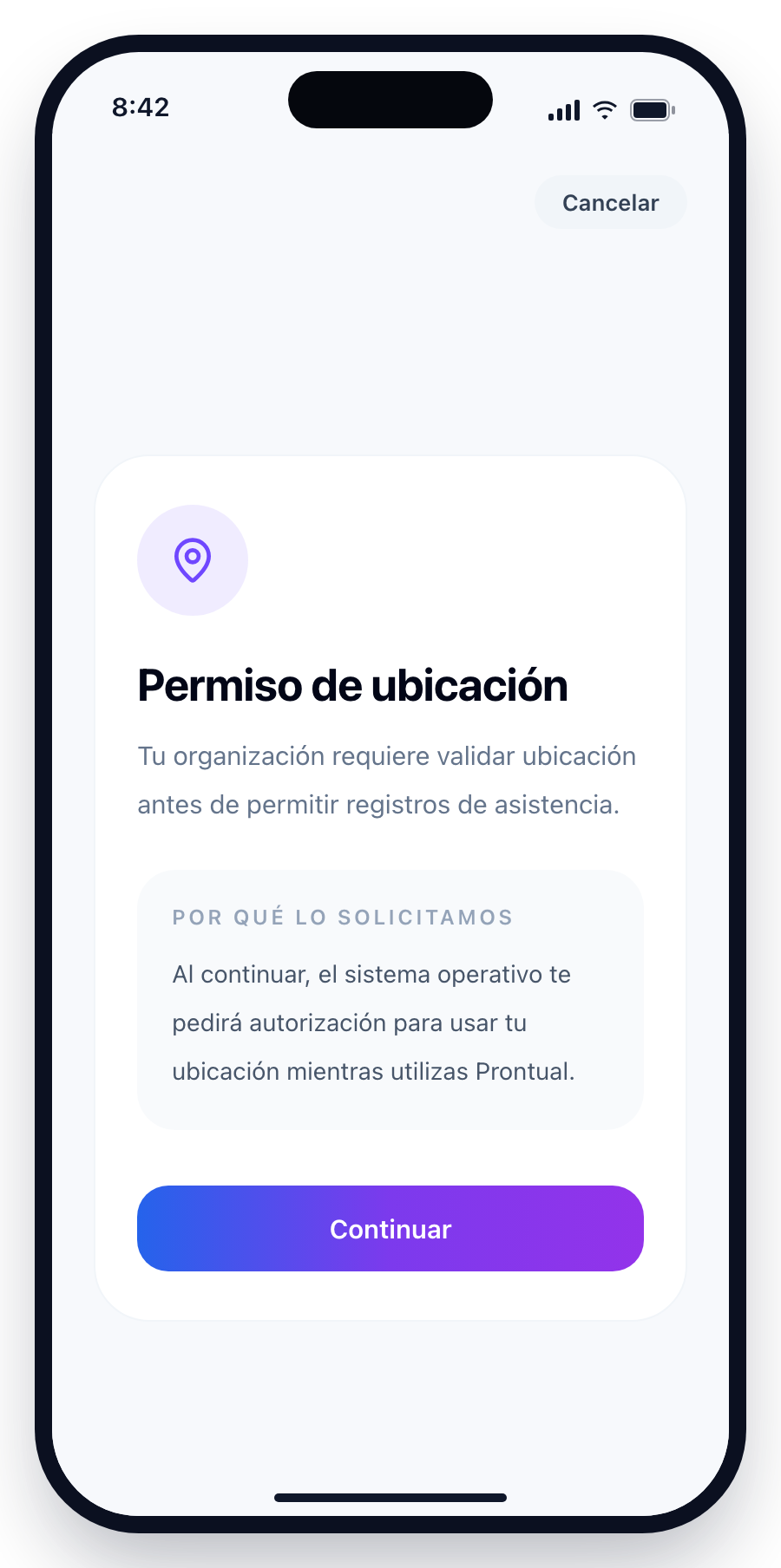
La pantalla de permiso de ubicación. Captura de una versión anterior: ahora el botón de la esquina se llama «Cerrar» y solo aparece después de que respondes a la solicitud del sistema. - Responde en la ventana del sistema Si permites la ubicación, la pantalla se cierra sola y puedes marcar con normalidad.
- Si no se concedió, sigue la indicación La pantalla cambia a «Necesitamos tu ubicación» y explica el motivo. El botón pasa a Intentar de nuevo o, si el sistema ya no permite preguntar, a Abrir configuración. Si la ubicación del teléfono está apagada, verás «Activa la ubicación del dispositivo para validar tu asistencia dentro de zonas autorizadas.». Solo después de haber respondido a la solicitud del sistema aparece el botón Cerrar; antes no puedes salir de esta pantalla.
Consejos y avisos
Según la versión de la app, las pantallas de permiso pueden mostrar además un enlace «Más tarde» que pasa al siguiente paso sin mostrar la ventana del sistema. Si lo usas, la app te volverá a explicar el permiso en el momento en que lo necesite; por ejemplo, la ubicación al abrir el inicio si tu empresa valida zonas de trabajo.
Si no permites las notificaciones, no te llegarán los recordatorios ni los avisos de la app (por ejemplo, de tu solicitud o de otro inicio de sesión). La app no vuelve a pedir ese permiso por su cuenta: para recibirlos tendrás que activarlo en los ajustes del teléfono y volver a abrir la app.
Si tu empresa exige marcar dentro de zonas autorizadas y no das el permiso de ubicación, no podrás marcar. La app no registra tu asistencia sin que se cumpla ese requisito.
La cámara solo se pide cuando de verdad la necesitas: al tomar una foto de evidencia, tu foto de perfil o escanear un carnet. Si la bloqueaste, la app te avisa: «La cámara está desactivada para Prontual. Actívala en la configuración del teléfono.».
Cambiar un permiso después
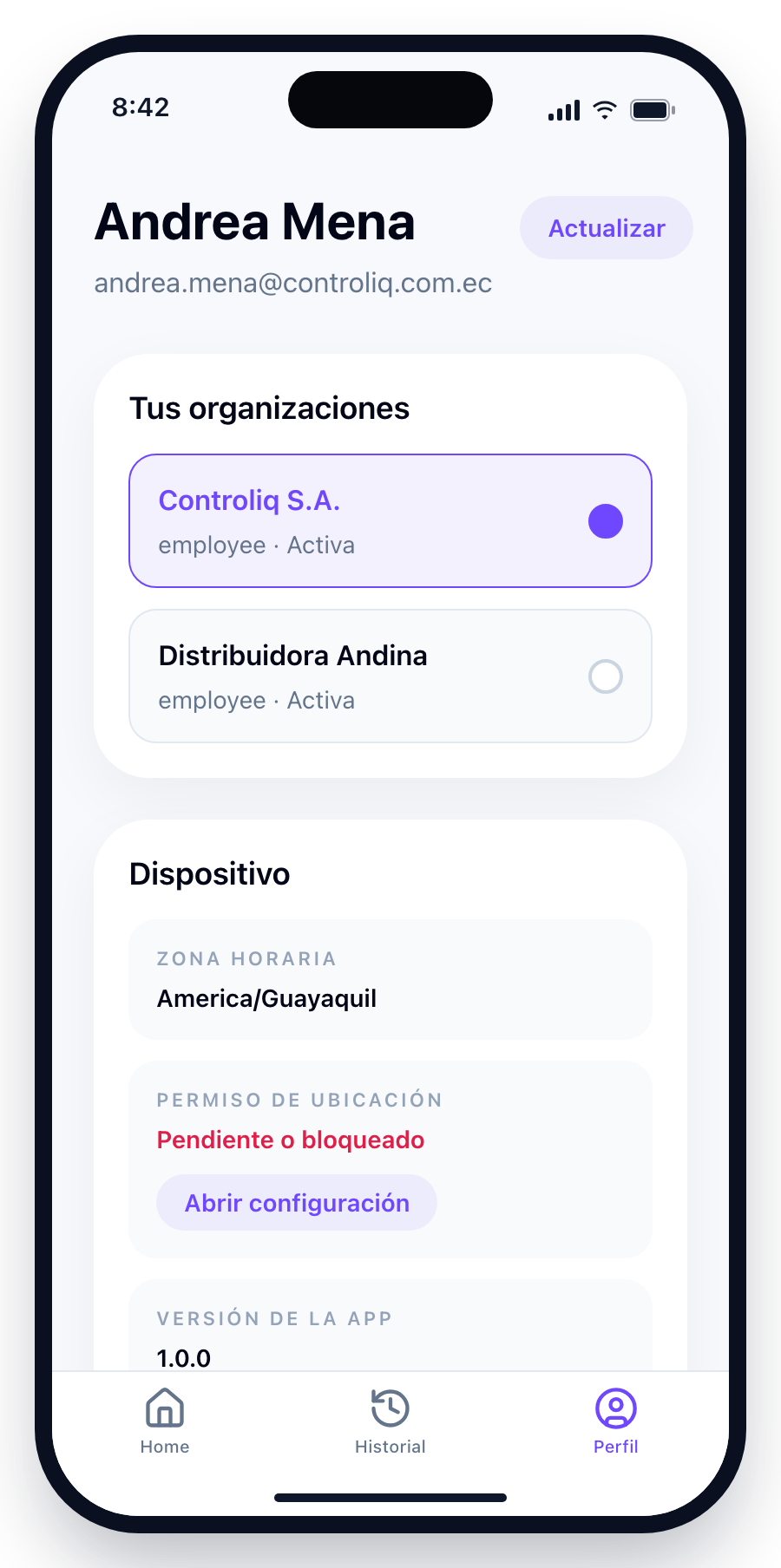
- Ubicación: Más → Configuración → tarjeta Dispositivo → Permiso de ubicación. Dice «Concedido» o «Pendiente o bloqueado»; en el segundo caso aparece el botón Abrir configuración.
- Notificaciones: en Más → Configuración → Recordatorios aparece un aviso amarillo con Abrir configuración cuando están desactivadas en el teléfono. Mira recordatorios y notificaciones.
- Cámara: desde los ajustes del teléfono, en la sección de Prontual.
Preguntas frecuentes
¿Prontual me rastrea todo el día?
No. La app explica que la ubicación solo se usa mientras la tienes abierta y que no te rastrea en segundo plano. La ubicación se toma para validar tus marcas y para guardar dónde se hicieron.
¿Puedo volver a ver la introducción?
Según la documentación, se muestra una sola vez por persona en cada teléfono. Todo lo que explica está también en este manual: marcar sin conexión y configuración de la app.
Respondí que no a la ubicación por error.
Puedes corregirlo: abre Más → Configuración y, en Dispositivo, toca Abrir configuración junto al permiso de ubicación. También, si tu empresa valida ubicación, la app volverá a pedirlo al abrir el inicio.
¿Por qué la app usa la cámara para el código QR?
El código QR está en el carnet del empleado y lo leen los administradores y el personal de admisión para registrar marcas. Mira carnet del empleado y admisión por QR.
Compartimos el teléfono entre varios empleados. ¿La introducción sale cada vez?
No: sale una vez por persona. Si entra alguien que nunca la vio en ese teléfono, la verá esa primera vez.