

Mi cuenta
Consulta tus datos, cambia tu contraseña, cambia de empresa, cierra sesión o elimina tu cuenta.
Para qué sirve
La pantalla Mi cuenta reúne lo que tiene que ver contigo y no con la empresa: tus datos de acceso, el cambio de contraseña, los enlaces legales y la opción de eliminar tu cuenta. En esta página también se explican los dos menús de la barra del panel: el selector de organización y el menú de usuario.
Antes de empezar
- Cualquier persona que entra al panel tiene esta pantalla, sin permisos especiales.
- Para cambiar la contraseña necesitas escribir la actual. Si lo que tienes es una contraseña temporal, lee el paso 4.
- Si olvidaste tu contraseña y no puedes entrar, mira las preguntas frecuentes al final.
Paso a paso
-
Abre el menú de usuario
Arriba a la derecha pulsa tu nombre (con la inicial en un recuadro). El menú tiene dos opciones: Mi cuenta y Cerrar sesión.
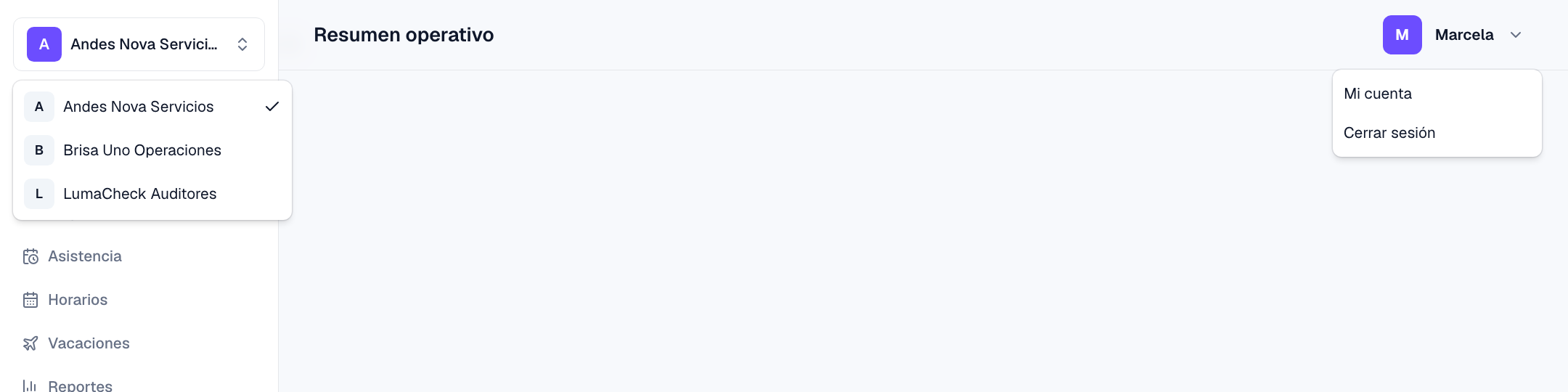
El selector de organización (izquierda) y el menú de usuario (derecha). Captura de una versión anterior. -
Revisa tus datos
En Mis datos ves tu Nombre, tu Correo de acceso, la Organización en la que estás y tu Rol. Aquí solo se consultan; no se editan.
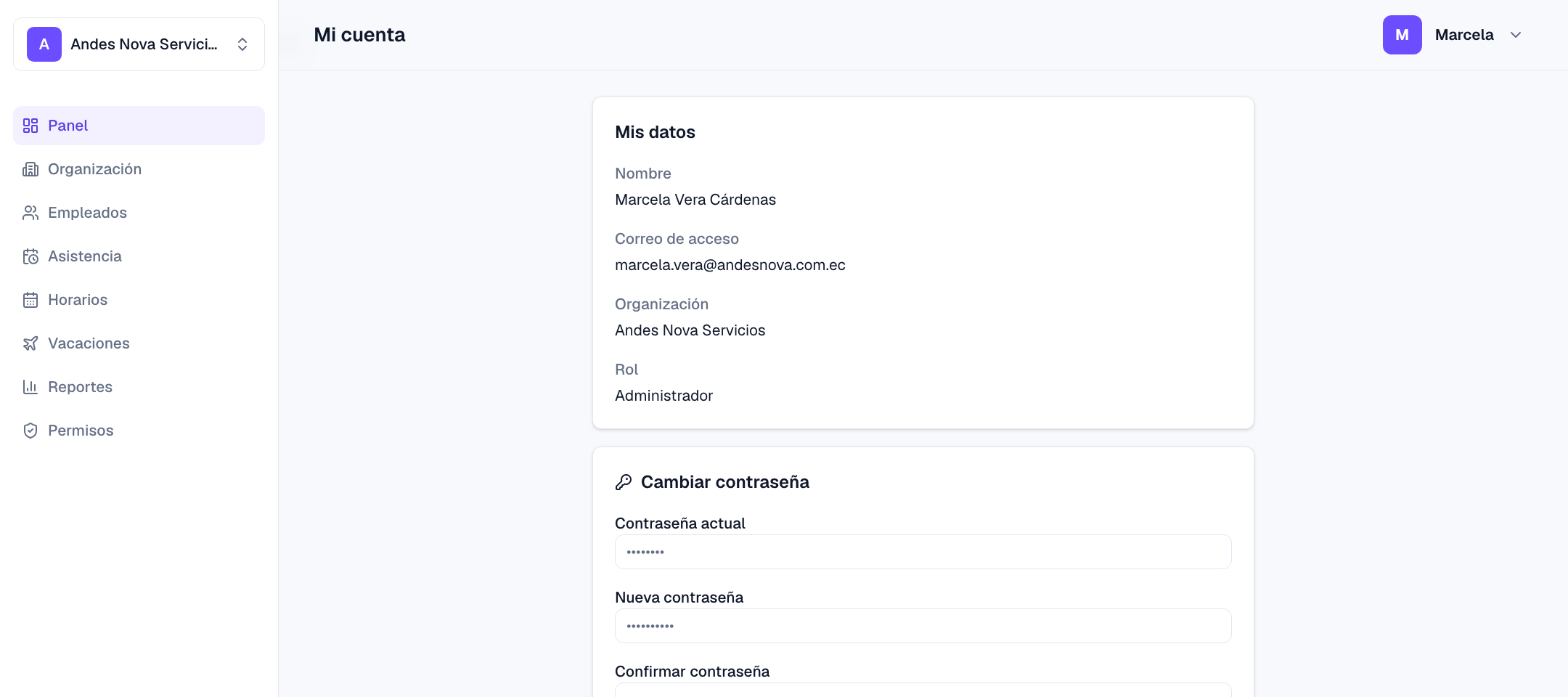
Mi cuenta. Captura de una versión anterior: hoy la pantalla incluye además las secciones «Legal» y «Eliminar cuenta». -
Cambia tu contraseña
En Cambiar contraseña escribe la Contraseña actual, la Nueva contraseña (al menos 8 caracteres) y su confirmación, que debe coincidir. Pulsa Cambiar contraseña. El panel pide confirmar: «Se cerrará la sesión en tus otros dispositivos y deberás usar la nueva contraseña para ingresar.» Pulsa Sí, cambiar contraseña y verás «Contraseña actualizada correctamente». Tu sesión actual sigue abierta.
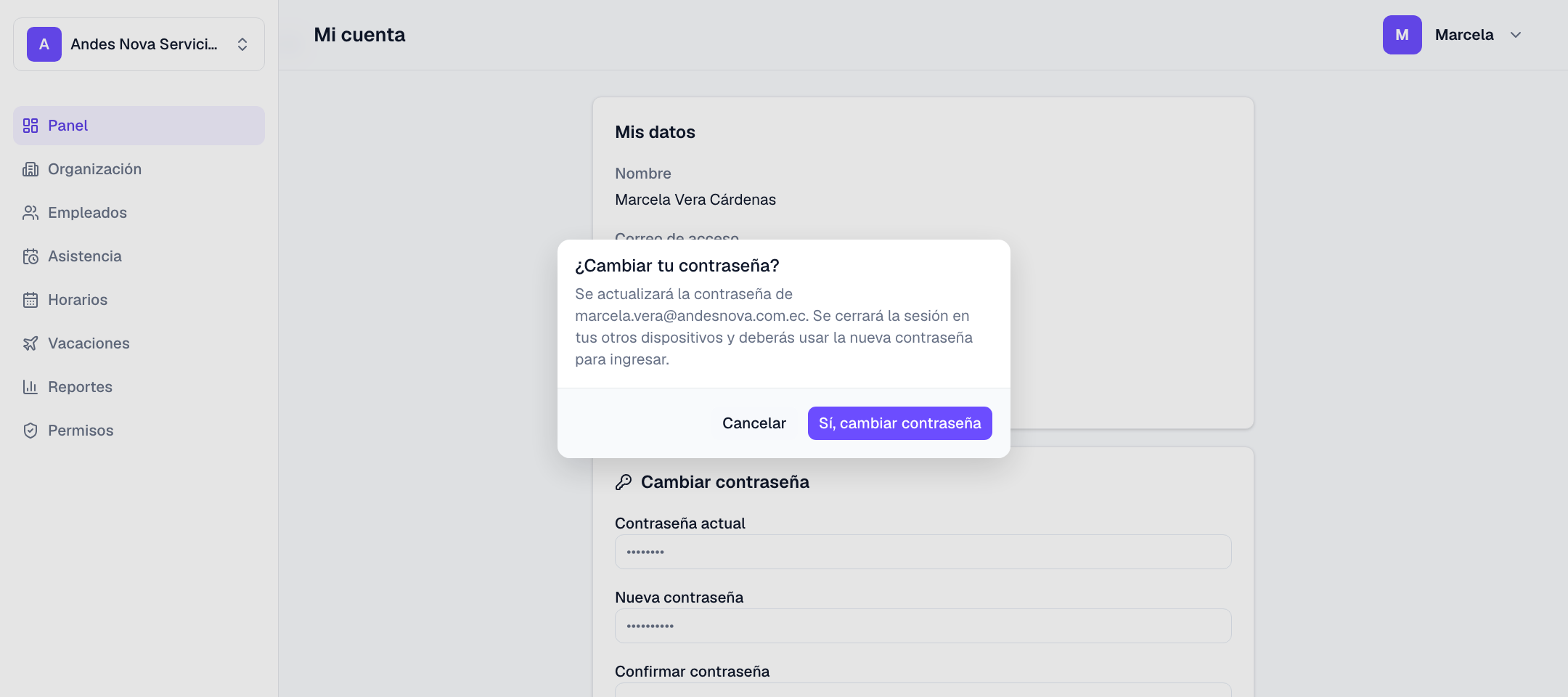
La confirmación antes de cambiar la contraseña. -
Si tienes una contraseña temporal
Cuando un administrador crea tu usuario o restablece tu clave, recibes una contraseña temporal. Al entrar, el panel te lleva a Mi cuenta, muestra «Debes cambiar tu contraseña temporal antes de continuar.» y no te deja abrir ninguna otra pantalla hasta que la cambies. Al terminar, «Te llevaremos al panel en un momento.».
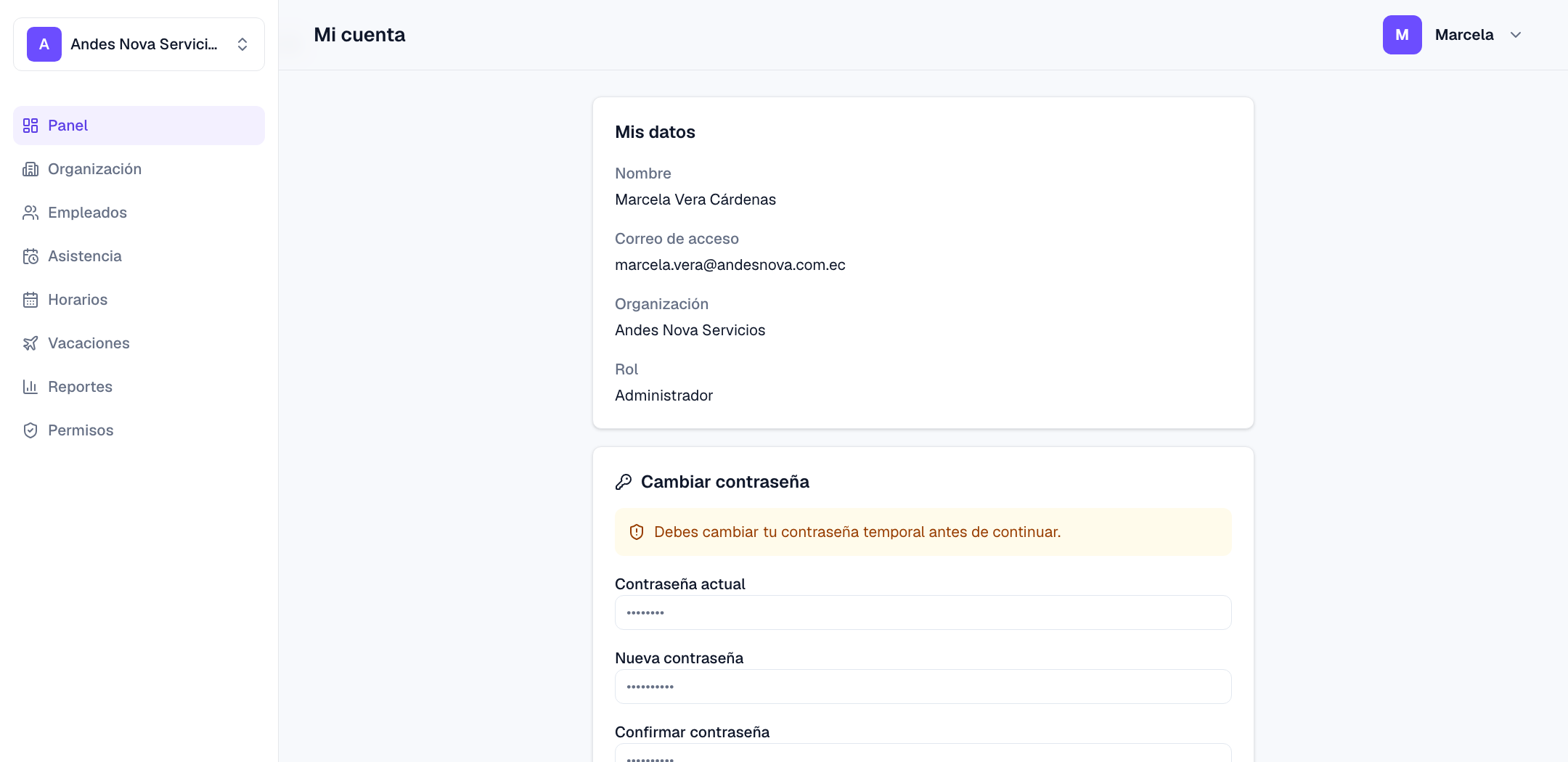
El cambio obligatorio. Captura de una versión anterior. - Cambia de organización Si eres propietario o administrador en más de una empresa, pulsa el nombre de la organización (arriba a la izquierda, con su logo o inicial) y elige otra. La que está activa lleva una marca. Todo el panel se recarga con los datos de la empresa elegida.
- Cierra sesión Abre el menú de usuario y pulsa Cerrar sesión. Volverás a la pantalla de inicio de sesión.
En la barra superior, a la izquierda de tu nombre, también ves el estado de la suscripción (por ejemplo, «Plan Profesional · Vence en 12 días»). Al pulsarlo abres Suscripción; en pantallas estrechas no se muestra.
Eliminar tu cuenta
Al final de Mi cuenta hay una sección roja, Eliminar cuenta. Sirve para borrar tu cuenta personal.
- Pulsa Eliminar mi cuenta Se abre la ventana «¿Eliminar tu cuenta?».
- Escribe tu contraseña y confirma Pulsa Eliminar cuenta. Si la contraseña es incorrecta, el error aparece dentro de la ventana. Si todo sale bien, ves «Cuenta eliminada», se cierra tu sesión y vuelves al inicio de sesión. Te llega un correo de confirmación a la dirección anterior.
Es inmediato y no se puede deshacer. Se borran tu nombre, correo, teléfono, identificación y dispositivos. El historial de asistencia pertenece a la empresa: se conserva, pero sin ningún dato que te identifique (tu nombre pasa a «Usuario eliminado»).
Si eres el único propietario de una empresa, no puedes eliminar tu cuenta: el panel muestra un mensaje que pide transferir antes la propiedad. Según la documentación, solo un propietario puede asignar ese rol a otra persona, desde su ficha en Empleados. Eliminar tu cuenta no elimina la empresa.
La misma opción existe en la app móvil: Eliminar cuenta.
Consejos y avisos
Usa una contraseña que no repitas en otros sitios. Si el sistema la rechaza por poco segura, el mensaje te dice por qué.
Cambiar la contraseña cierra tus sesiones en los demás dispositivos. Quien use tu cuenta en otro equipo tendrá que volver a entrar con la contraseña nueva.
Los nombres de la pantalla Mis datos vienen de tu ficha. Tu nombre y teléfono se editan desde el perfil de la app (Perfil y foto) o los edita un administrador en tu ficha de empleado. En el panel no hay opción para cambiar el correo de acceso, y la documentación no describe cómo hacerlo.
En Legal encuentras Términos y condiciones y Política de privacidad; se abren en otra pestaña.
Preguntas frecuentes
Olvidé mi contraseña.
En el inicio de sesión pulsa ¿Olvidaste tu contraseña?, escribe tu correo y pulsa Enviar enlace. Por seguridad el mensaje es el mismo exista o no el correo: «Si el correo está registrado, te enviamos un enlace… Vence en 60 minutos.» Abre el enlace, escribe la nueva contraseña dos veces y pulsa Restablecer contraseña. Al terminar ves «Contraseña actualizada. Ya puedes iniciar sesión.» Si el enlace ya no sirve, pide otro. Es el mismo proceso que describe Recuperar contraseña.
El panel me manda a Mi cuenta y no me deja salir.
Estás usando una contraseña temporal. Cámbiala como en el paso 4; hasta entonces ninguna otra pantalla se abre.
No veo todas mis empresas en el selector.
El selector solo lista las empresas donde eres propietario o administrador. En las demás, usa la app móvil.
Cambié de organización y los datos cambiaron. ¿Es normal?
Sí. Cada empresa tiene sus propios empleados, horarios y reportes; al cambiar, el panel recarga todo con los de la empresa elegida.
¿Puedo eliminar mi cuenta aunque la suscripción esté suspendida?
Sí. Según la documentación, cambiar o recuperar la contraseña y eliminar la cuenta siguen funcionando cuando la suscripción está suspendida.