

Formularios de evidencia
Pide datos y fotos al empleado cuando marca un estado (por ejemplo, la visita a un cliente) y revisa después lo que respondió, con su ubicación en el mapa.
Para qué sirve
Un formulario de evidencia se activa en un estado de la política de asistencia. Cuando el empleado marca una acción que lleva a ese estado, la app le abre el formulario para que lo complete: textos, números, fechas, listas de opciones y fotos. El uso típico es el de Vendedores, que dejan constancia de cada visita con el punto visitado, una descripción y fotos.
Cada marca tiene su propia respuesta: si un vendedor registra tres clientes en el día, hay tres formularios. Al guardar, la app agrega el punto GPS donde estaba el empleado. No necesitas escribir código ni configurar nada técnico: todo se arma con casillas y botones.
Antes de empezar
- El formulario se configura dentro de Organización › Políticas de asistencia (ver Políticas de asistencia). Hace falta el permiso de editar la organización.
- Para ver las respuestas necesitas el permiso de ver asistencia. Para completar o editar la respuesta de otro empleado hace falta poder crear o editar asistencia, y para eliminarla, poder eliminar asistencia.
- Algunas políticas, como la de Vendedores, ya traen un formulario en el estado Cliente. En las demás, hay que activarlo de forma explícita.
Paso a paso
- Abre el estado que pedirá el formulario Entra en Organización › Políticas de asistencia, elige la política, pulsa Editar y abre la pestaña Estados. Cada estado tiene debajo el apartado Formulario al marcar este estado.
-
Activa el formulario
Marca Pedir un formulario al marcar este estado. Si prefieres partir de un modelo, en lugar de marcar la casilla pulsa Usar plantilla de evidencia de visita: crea tres campos, Punto (texto corto), Descripción (texto largo) y Fotos (imagen, varias), los tres obligatorios, que luego puedes cambiar.
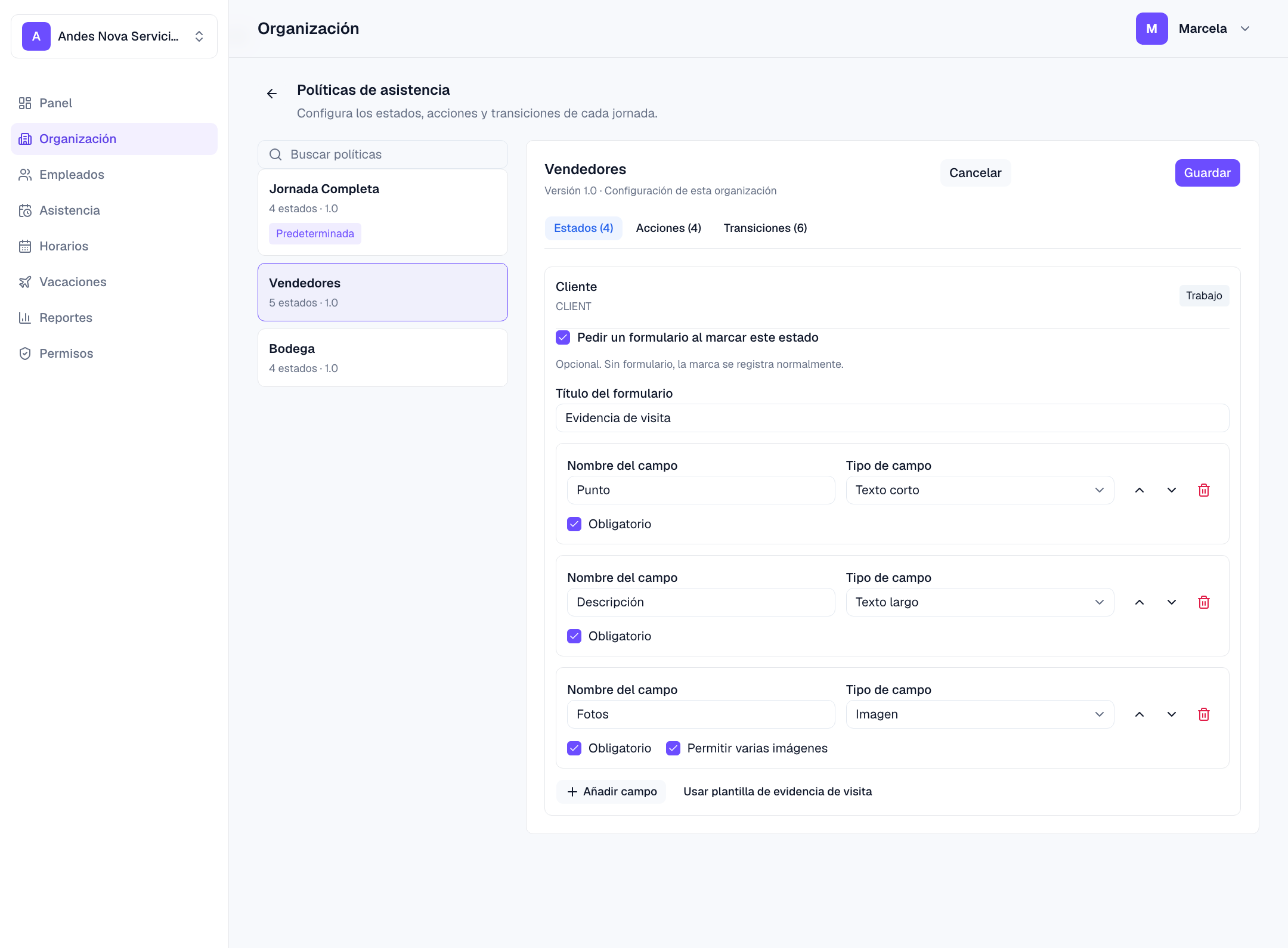
El constructor de formularios del estado Cliente. Captura de una versión anterior del panel. -
Escribe el título y agrega los campos
Pon un Título del formulario (por ejemplo «Evidencia de visita») y usa Añadir campo. Cada campo tiene Nombre del campo, Tipo de campo y, según el tipo, otras opciones:
Con las flechas subes o bajas un campo y con la papelera lo eliminas. El orden que dejes es el orden en que aparecen.Tipo Para qué sirve Opciones Texto corto Una línea de texto. Obligatorio Texto largo Varias líneas (observaciones). Obligatorio Número entero Cantidades sin decimales. Obligatorio, Mínimo, Máximo Decimal Montos o medidas con decimales. Obligatorio, Mínimo, Máximo Sí / No Una casilla de verificación. Nunca es obligatorio Fecha Un selector de fecha. Obligatorio Lista de opciones Elegir una opción entre varias. Obligatorio y Añadir opción (de 1 a 50, sin repetir) Imagen Una o varias fotos. Obligatorio y Permitir varias imágenes - Guarda la política Pulsa Guardar. Si algo está incompleto, el panel te lo dice: «Escribe el título del formulario.», «Agrega al menos un campo al formulario.», «Todos los campos necesitan un nombre.», o un aviso sobre las opciones de una lista o el mínimo y el máximo de un número. El formulario vale para las jornadas que se creen desde ese momento.
- Para quitar el formulario Desmarca Pedir un formulario al marcar este estado y guarda. La marca se registra normalmente, sin pedir nada. Un formulario activado pero dejado completamente en blanco también se trata como «sin formulario».
-
Revisa las respuestas en la asistencia
Abre Asistencia, entra en la jornada del empleado y busca la marca en la línea de tiempo. Si ya respondió verás el botón Formulario; si falta, Completar formulario. Dentro ves cada respuesta, las fotos (al pulsar una se abre ampliada en otra pestaña) y la ubicación GPS.
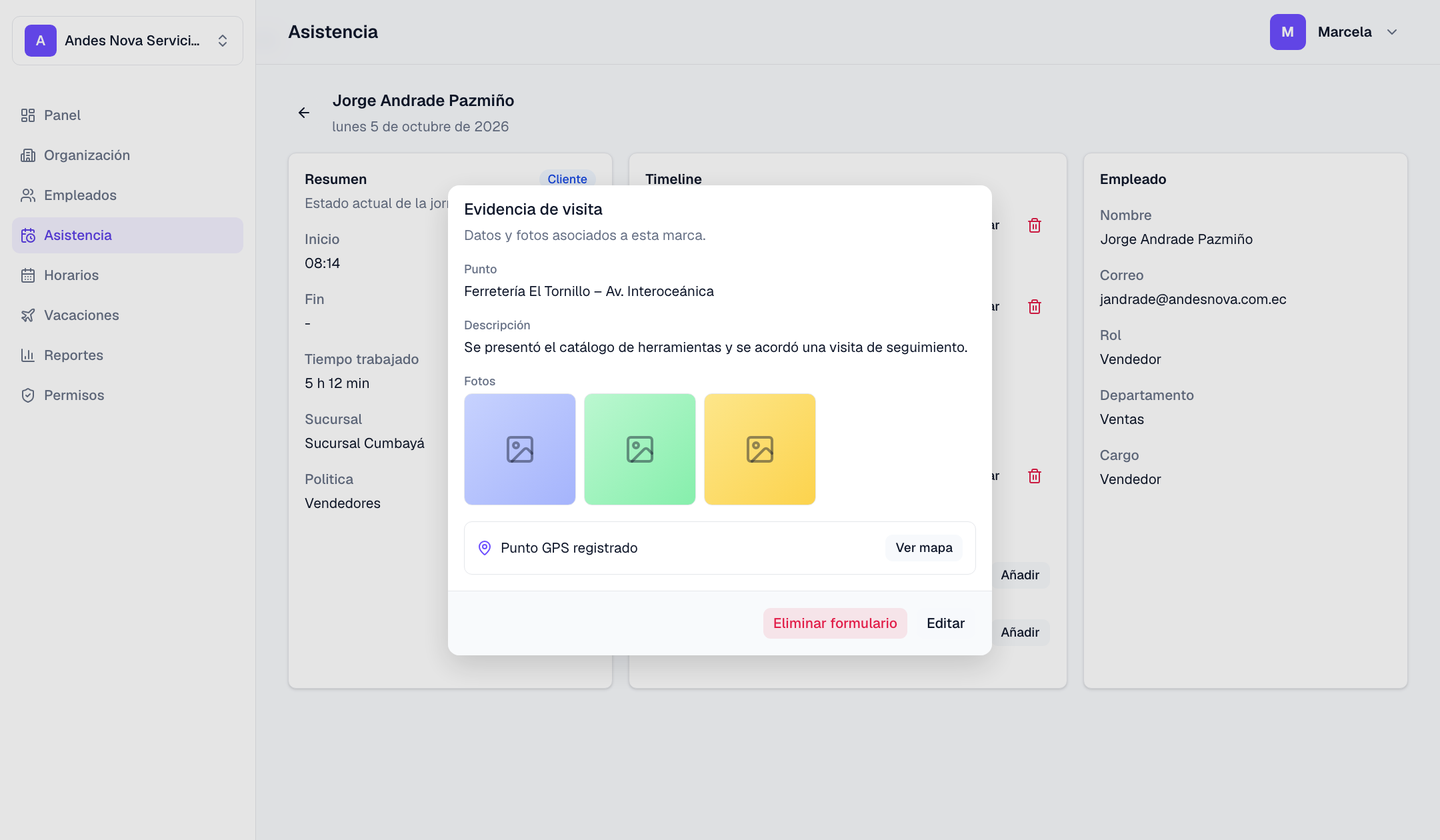
Respuesta de un formulario dentro de la jornada. Captura de una versión anterior: hoy los botones se llaman Eliminar, Cerrar y Editar. -
Mira el punto en el mapa
Junto a las coordenadas pulsa Ver mapa: se abre un mapa dentro del panel, sin salir a otra página, con la precisión en metros. Si la respuesta no trae punto, la ventana dice «Sin ubicación GPS registrada».
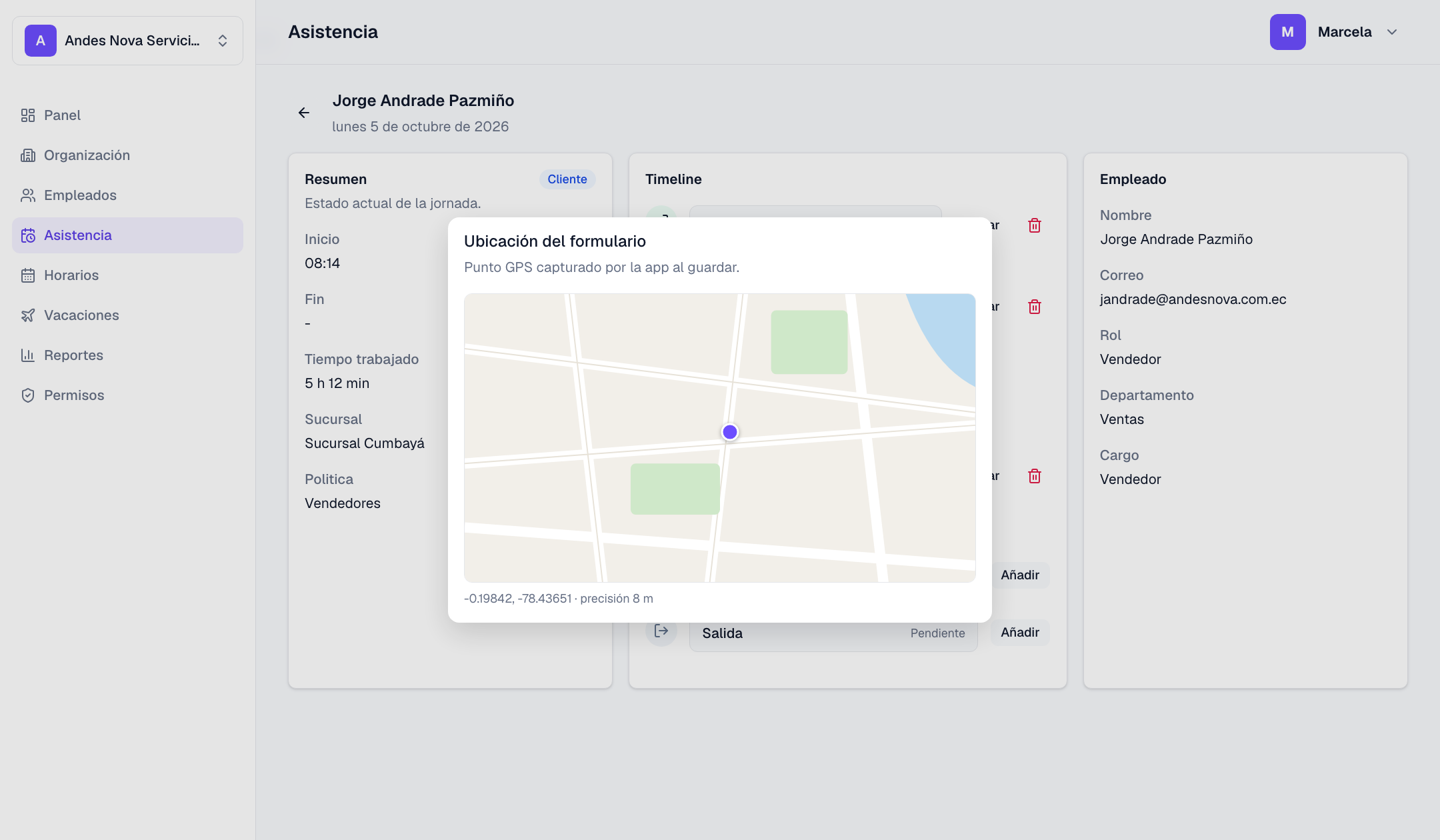
El punto GPS de la respuesta, dentro del panel. Captura de una versión anterior. - Corrige o elimina una respuesta Con Editar cambias las respuestas y añades o quitas fotos (JPG, PNG o WebP, hasta 10 MB cada una); termina con Guardar. Con Eliminar borras el formulario y sus fotos, tras una confirmación; la marca de asistencia se conserva.
- Consulta todas las respuestas juntas Los reportes Formularios de asistencia (una pestaña por formulario, con Ver N fotos y exportación a Excel) y Rutas reúnen las respuestas de todo el equipo. Se explican en Reportes.
Consejos y avisos
Marcar no exige completar el formulario. El empleado marca primero y rellena después; si cierra el formulario, puede completarlo más tarde desde su línea de tiempo. Los campos obligatorios (con asterisco) se exigen al guardar la respuesta, no al marcar.
Los cambios del formulario no alteran lo ya registrado: las respuestas guardadas conservan los campos con los que se llenaron y las jornadas anteriores siguen con su definición. Si al corregir marcas de una jornada el sistema rechaza el cambio porque afectaría a una marca que ya tiene respuesta, elimina primero esa respuesta y vuelve a intentarlo.
Evita formularios largos: el empleado los llena en el teléfono, a veces de pie. Marca como obligatorio solo lo imprescindible y usa listas de opciones en vez de texto libre cuando puedas.
El punto GPS lo captura la app al guardar el formulario y solo se registra como referencia: no se compara con las geocercas. Cuando un administrador edita la respuesta de otra persona desde el panel, no se envía un punto nuevo y se conserva el que ya tenía.
Preguntas frecuentes
¿Puedo pedir formularios en más de un estado?
Sí. Cualquier estado de la política puede tener su propio formulario, y una marca repetida tiene su propia respuesta cada vez.
¿Y si el empleado marca sin internet?
La app guarda el formulario, las fotos y el punto GPS en el teléfono y los envía al sincronizar. Mientras tanto no los verás en el panel. Ver Formulario de evidencia (app).
¿Se puede tomar la foto desde la galería?
En la app, las fotos se toman con la cámara. Desde el panel, al editar una respuesta, puedes subir archivos JPG, PNG o WebP de hasta 10 MB.
¿Quién ve las fotos y las respuestas?
Quien tenga permiso para ver asistencia o reportes en el panel. Da esos permisos solo a quien los necesite (ver Acceso y permisos).