

Políticas de asistencia
Decide cómo marca cada grupo de empleados: qué estados tiene la jornada, qué botones ve en la app, en qué orden y qué reglas de ubicación y de conexión se aplican.
Para qué sirve
Una política de asistencia (también llamada flujo de asistencia) es el recorrido de marcas de una jornada: por ejemplo Pendiente → Trabajando → Descanso → Trabajando → Salida. Se arma con tres piezas:
- Estados: en qué situación está la jornada (Pendiente, Trabajando, Descanso, Cliente, Completado…).
- Acciones: los botones que ve el empleado (Registrar entrada, Iniciar descanso…).
- Transiciones: la regla que dice qué acción lleva de un estado a otro y con qué condiciones.
Puedes tener varias políticas en la misma empresa, por ejemplo una de Jornada Completa para la oficina y otra de Vendedores para quienes visitan clientes. Lo que configuras aquí es lo que la app muestra al empleado.
Antes de empezar
- Abre Organización y entra en la tarjeta Políticas de asistencia.
- Para ver las políticas necesitas el permiso de ver la organización; para editarlas, el de editar la organización. Por defecto lo tienen el propietario y los administradores. Sin ese permiso, el botón Editar se ve desactivado y te explica qué falta.
- Según la documentación actual, en esta pantalla se editan las políticas que ya existen en tu organización; no hay un botón para crear una nueva.
- Cada empleado usa la política que le asignes en su ficha (Configuración › Política de asistencia, ver Empleados). Si no tiene una propia, usa la que esté marcada como predeterminada.
Paso a paso
-
Elige la política
A la izquierda ves la lista, con un buscador (Buscar políticas). Cada tarjeta muestra el nombre, cuántos estados tiene, su versión y las etiquetas Predeterminada, Activa o Inactiva. Pulsa una para ver su detalle a la derecha.
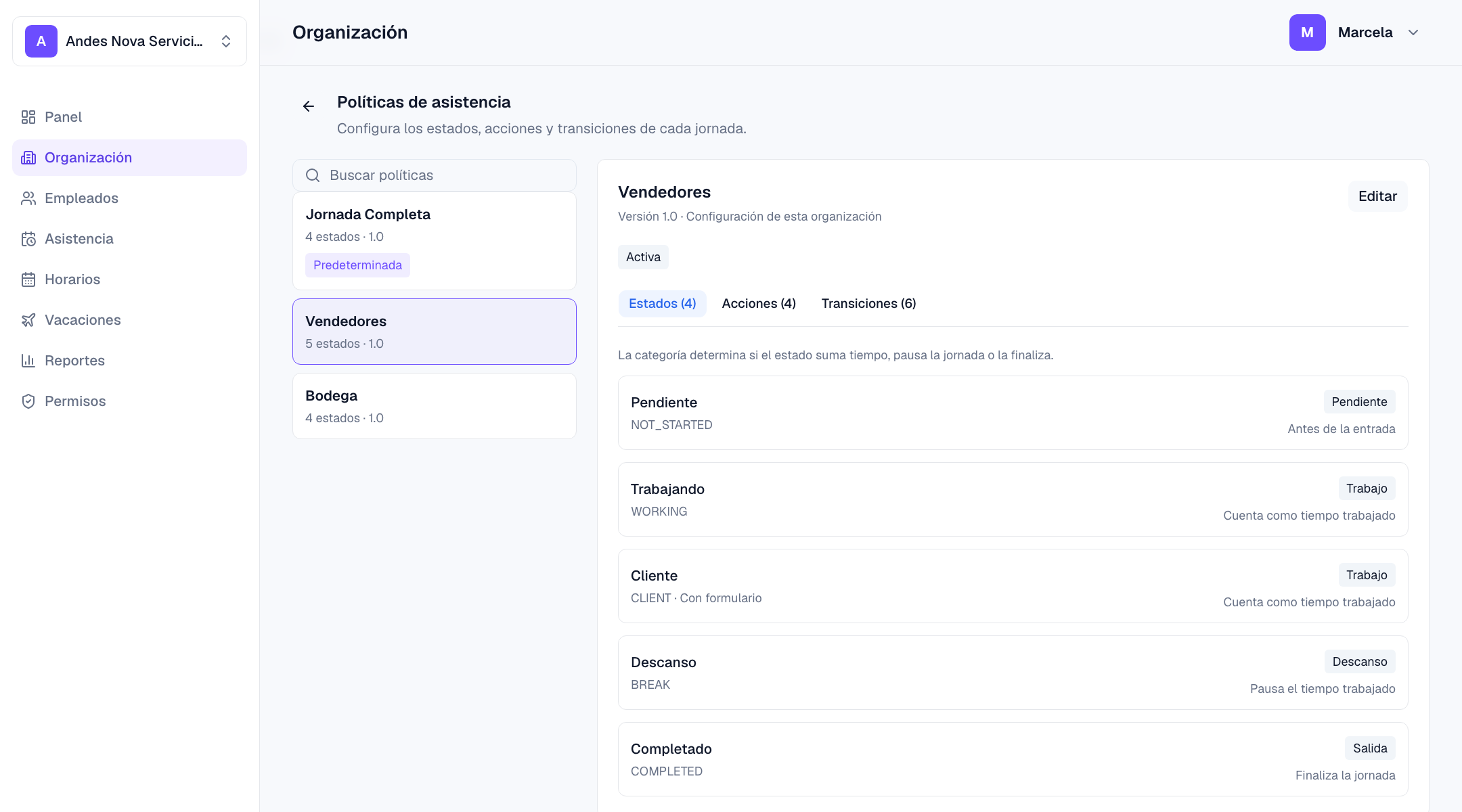
La lista de políticas y la pestaña Estados. Captura de una versión anterior del panel. -
Revisa los estados
En la pestaña Estados cada estado tiene un nombre visible, un código interno y una categoría que decide cómo se cuenta el tiempo:
El tiempo trabajado es la suma de los tramos que hay entre una marca y la siguiente cuando el estado es de Trabajo, también si pasa de un estado de trabajo a otro (por ejemplo, de Trabajando a Cliente).Categoría Qué significa Pendiente Antes de la entrada. La política necesita exactamente uno. Trabajo Cuenta como tiempo trabajado. Descanso Pausa el tiempo trabajado. Salida Finaliza la jornada. Necesitas al menos uno. - Revisa las acciones La pestaña Acciones lista los botones posibles. Cada acción tiene un Nombre y un Texto del botón (la versión corta que ve el empleado). Una acción por sí sola no aparece en la app: solo se ofrece en los estados donde una transición la permite.
-
Define las transiciones
En Transiciones cada fila dice Desde qué estado, con qué Acción y Hacia qué estado se llega. Además tiene una Prioridad (cuando desde un estado hay varias acciones posibles, la de número mayor se ofrece primero) y tres reglas que puedes marcar o no.
Regla Qué hace Requiere ubicación La marca solo se acepta si el teléfono envía su posición. Si no, el sistema responde «Esta acción requiere ubicación.». Requiere geocerca El empleado debe estar dentro de una zona permitida (ver Geocercas). Si no, no puede marcar: «No se puede marcar porque no se encuentra dentro de los límites del establecimiento». Permite sin conexión Si está marcada, la acción se acepta aunque se haya hecho sin internet y se sincronice después (ver Marcar sin conexión). Si no, una marca sin conexión de esta acción se rechaza. 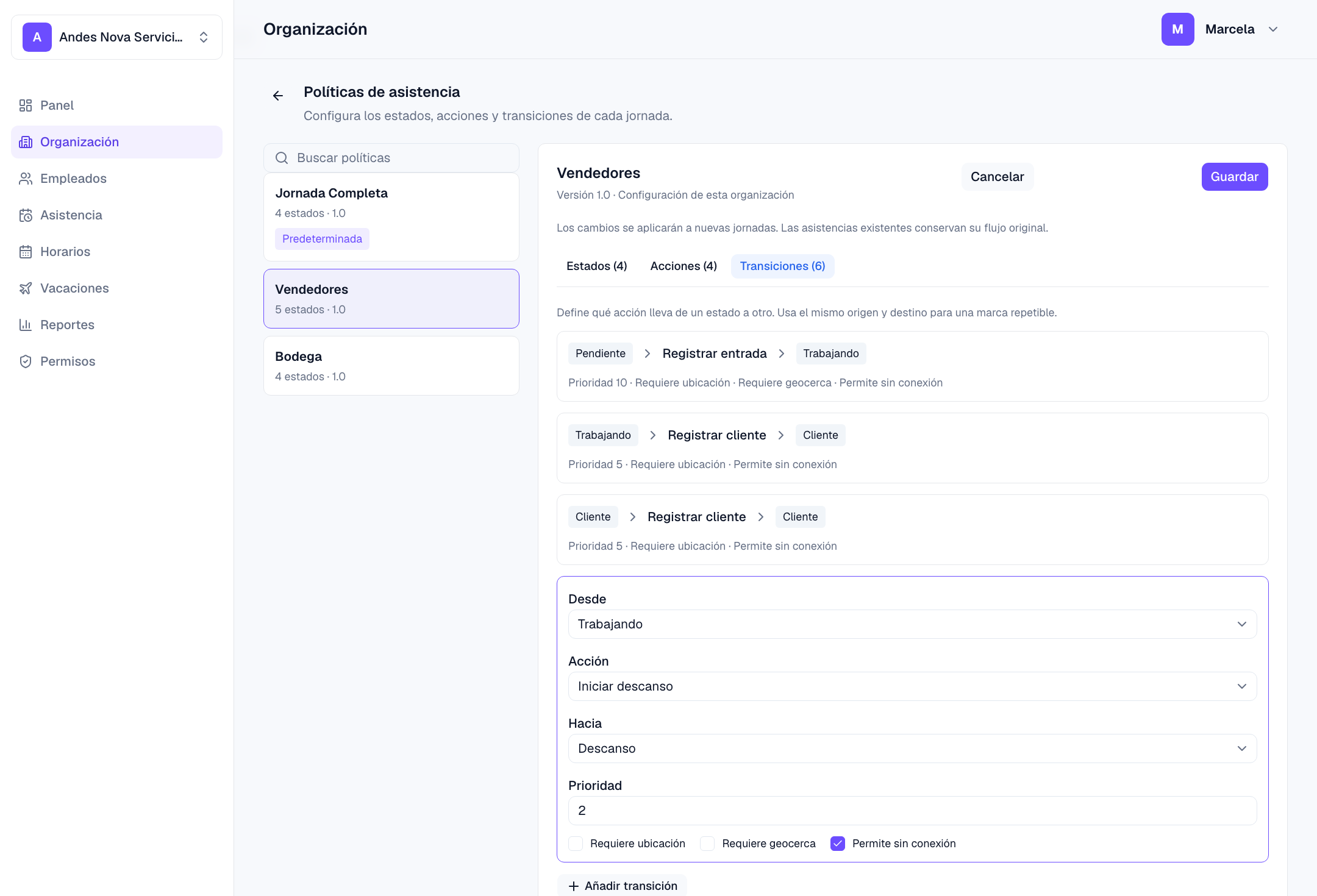
Una transición en edición. Captura de una versión anterior del panel. - Permite marcas repetibles Si eliges el mismo estado en Desde y en Hacia, la acción se puede repetir (en el detalle verás la etiqueta Repetible). Así, un vendedor puede registrar varios clientes en el mismo día.
-
Pulsa Editar, cambia y guarda
Al editar puedes cambiar el Nombre, marcar Activa y Predeterminada para nuevos empleados, y usar Añadir estado, Añadir acción o Añadir transición. El código de un estado o acción usa letras mayúsculas, números y guion bajo (por ejemplo
START_BREAK); si lo cambias, las transiciones se actualizan solas. La papelera de un estado o una acción elimina también sus transiciones. Termina con Guardar (o Cancelar para descartar). Si algo no cuadra, el panel muestra el motivo. - Pide formularios al marcar (opcional) Cada estado puede pedir un formulario con datos y fotos. Se activa dentro de la edición de la política: lo explica Formularios de evidencia.
-
Prueba el flujo
Debajo de la política está Probar flujo: muestra el estado actual y los botones disponibles. Pulsa uno para avanzar y comprobar que la jornada recorre los estados que esperas; Reiniciar vuelve al inicio. Es solo una simulación: no registra asistencia y se reinicia si cambias la definición.
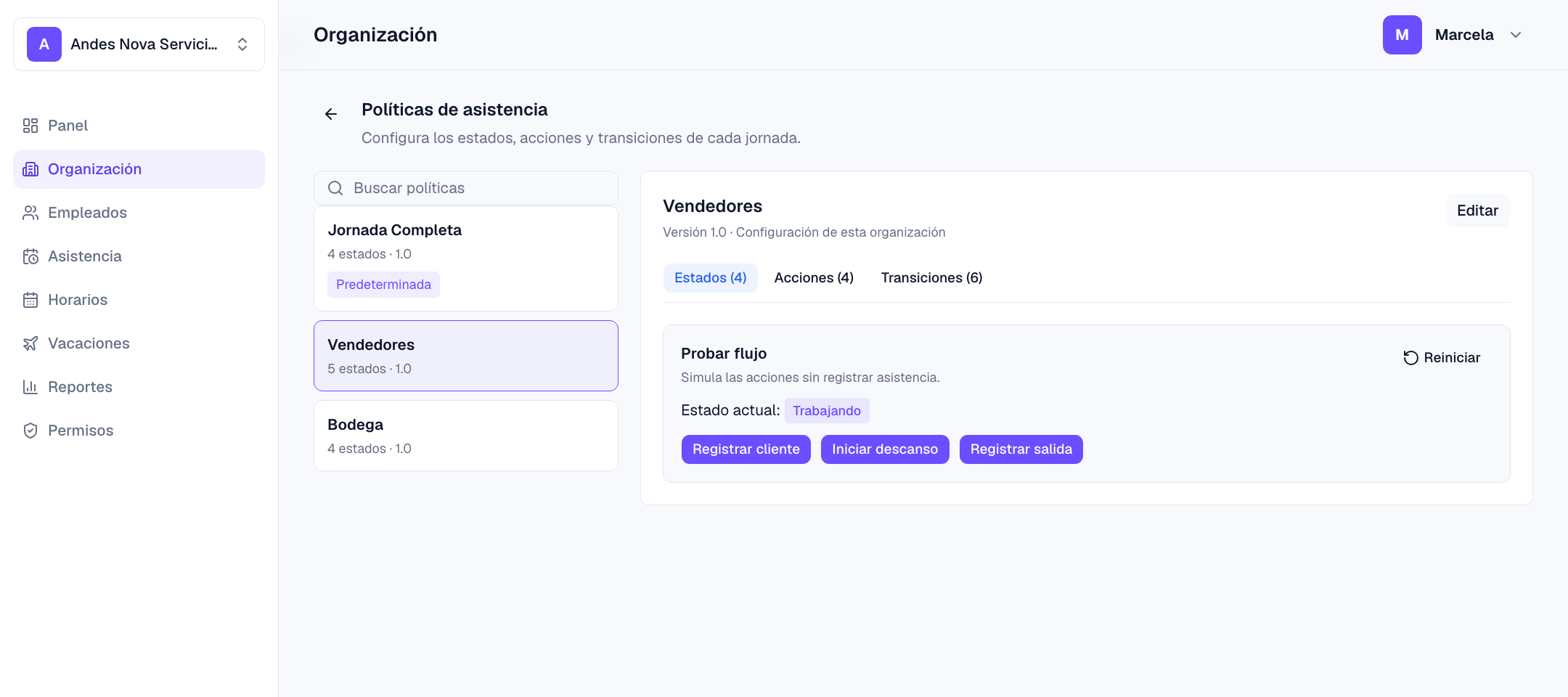
El simulador con los botones que ofrecería la app. Captura de una versión anterior del panel.
Consejos y avisos
Los cambios valen para las jornadas nuevas. Las asistencias que ya existen conservan el flujo con el que se crearon, así que corregir una política no reescribe el pasado. Al guardar cambios en el flujo, la política pasa a ser una versión propia de tu organización: no afecta a otras empresas y el número de versión que ves junto al nombre (por ejemplo «Versión 1.0») puede subir.
Al guardar, el panel comprueba que el flujo tenga sentido y avisa si falta algo. Debe existir exactamente un estado Pendiente y al menos uno de Salida; todos los estados deben poder alcanzarse desde Pendiente y permitir llegar a Salida; una misma acción solo puede llevar a un destino desde cada estado; y desde Salida no se puede volver a marcar ni regresar a Pendiente.
Si un empleado tiene activada la opción Validar ubicación al marcar en su ficha, el sistema comprueba la geocerca en todas sus marcas, aunque la transición no tenga marcada Requiere geocerca.
La política Predeterminada no se puede desmarcar desde ella misma: para cambiarla, edita otra política y márcala como predeterminada. La predeterminada debe seguir activa.
Preguntas frecuentes
¿Un empleado no ve botones para marcar en la app?
Revisa que esté activo, qué política tiene asignada en su ficha y, con el simulador, que desde su estado actual exista alguna transición. Si está de vacaciones o con permiso, la app tampoco le deja marcar (ver Vacaciones y permisos).
¿Cómo permito varias visitas a clientes en un día?
Crea una transición con el mismo estado en Desde y en Hacia (por ejemplo, Cliente → Registrar cliente → Cliente). La política de Vendedores ya trae este patrón.
¿Puedo cambiar la política de un empleado a mitad de mes?
Sí, desde su ficha. Se aplica a las jornadas que se creen después; las anteriores siguen con su flujo original.
¿Puedo ver el resultado de una marca corregida?
Sí. En Asistencia el detalle de cada jornada muestra su línea de tiempo y el tiempo trabajado que sale de estas reglas.