

Asistencia
Mira quién marcó, quién falta y cuánto trabajó cada empleado, abre el detalle de una jornada y agrega, corrige o elimina marcas cuando haga falta.
Para qué sirve
El menú Asistencia muestra a todos los empleados activos de la organización y su estado en cada día del rango que elijas: los que ya marcaron, los que están trabajando o en descanso, y también los que faltaron, tienen día libre, feriado o están de vacaciones o con permiso. Desde cada fila abres el detalle de la jornada, con su línea de tiempo de marcas, los formularios de evidencia y los datos del empleado.
Cuando alguien olvidó marcar o marcó mal, aquí mismo puedes crear la asistencia del día, añadir las marcas que faltan, cambiar su hora o sus notas, o eliminarlas.
Antes de empezar
- Para ver la asistencia necesitas el permiso de ver asistencia. Las acciones que modifican datos piden más permisos: crear asistencia (Nueva asistencia y Registrar), editar (Añadir y Editar una marca) y eliminar (la papelera y Eliminar asistencia). Por defecto los tienen el propietario y los administradores; el admisionista puede consultar y registrar, pero no editar. Los botones sin permiso aparecen desactivados o no aparecen.
- Las asistencias se crean con la política de asistencia y el horario que tenía el empleado ese día; mira Políticas de asistencia y Horarios y plantillas.
Paso a paso
-
Abre Asistencia y elige los días
Al entrar ves el día de hoy. Con el selector de fechas puedes escoger un día o un rango de fechas; las flechas Fecha anterior y Fecha siguiente mueven el rango de un día en un día y Hoy vuelve al día actual.
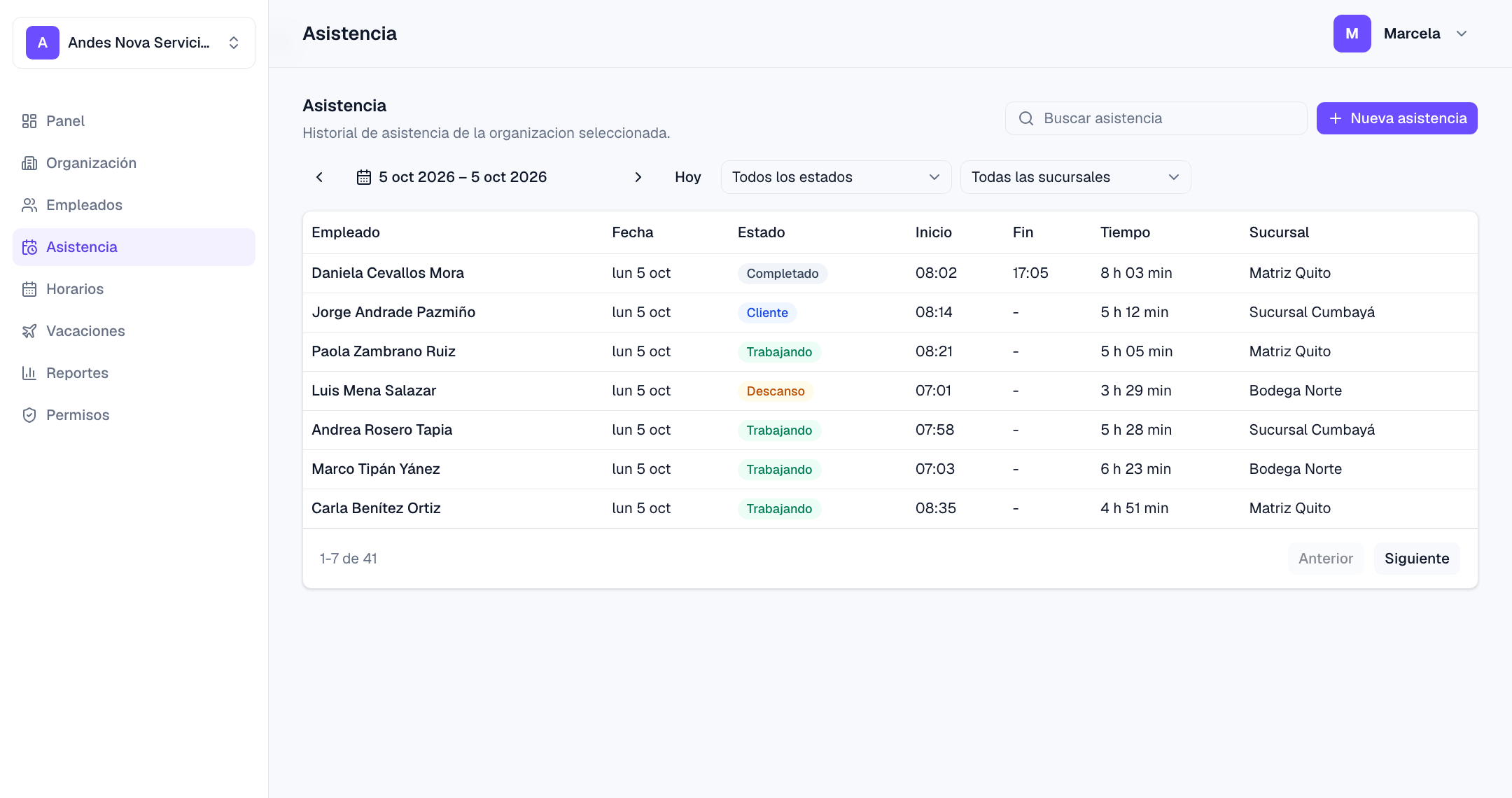
El listado con sus filtros. Captura de una versión anterior: hoy incluye a todos los empleados, también a los que aún no marcaron. - Filtra y busca Escribe en Buscar empleado para encontrar a alguien por su nombre. El filtro de estado ofrece Todos los estados, los estados de las políticas (Trabajando, Descanso, Completado…) y los días sin marca: Ausente, Sin marcar, Día libre, Feriado y Permiso o vacaciones. El otro filtro limita a una sucursal (Todas las sucursales). Los filtros se conservan al entrar a un detalle y volver.
- Lee la tabla Hay una fila por empleado y día, con Empleado (foto, nombre y correo), Fecha, Estado, Inicio, Fin, Tiempo (horas y minutos trabajados) y Sucursal. Se muestran 25 por página; usa Anterior y Siguiente. Las horas se muestran en formato de 24 horas.
-
Abre el detalle de una jornada
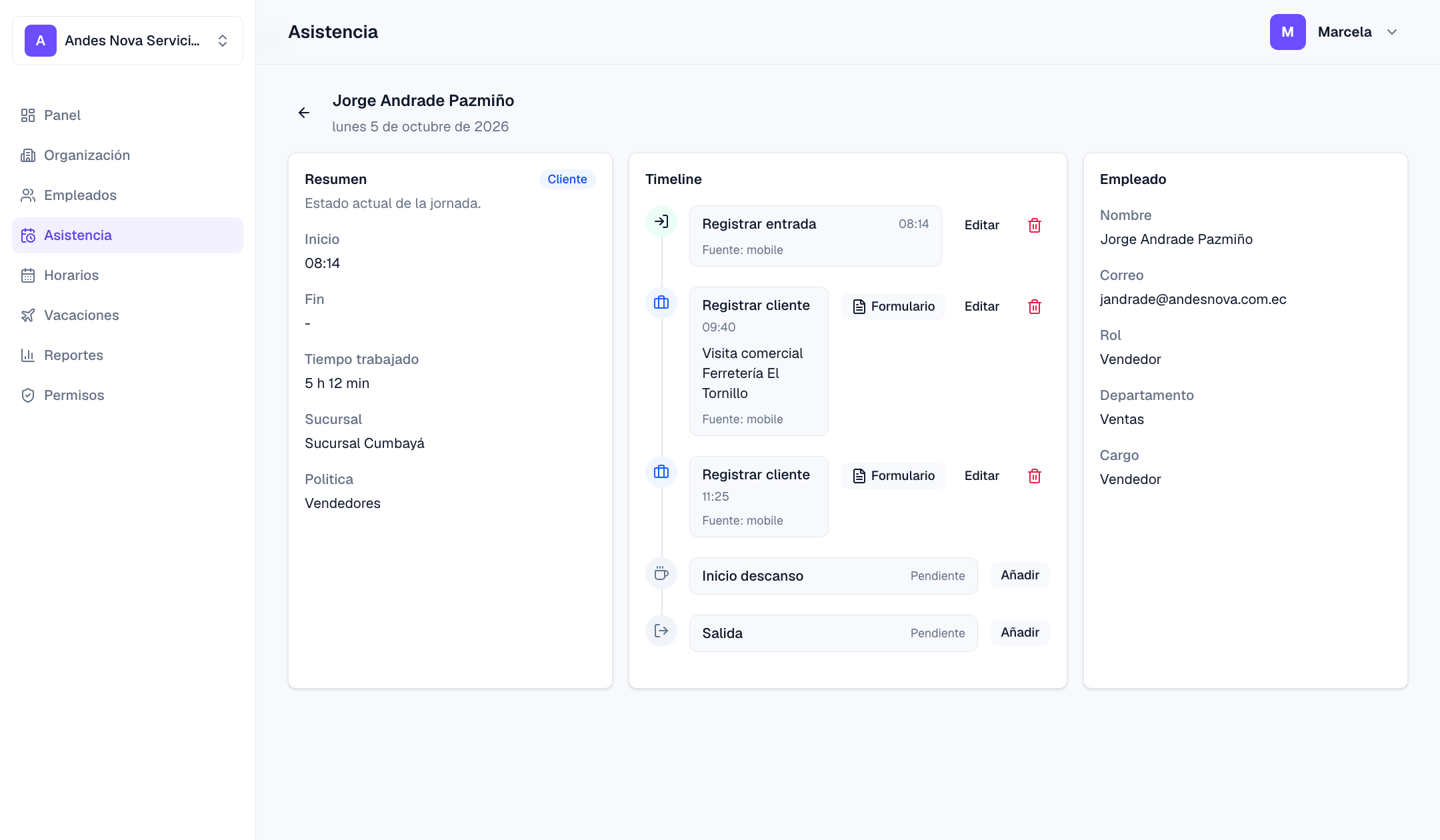
Pulsa una fila. La pantalla Asistencia de (empleado) tiene tres paneles: Resumen (estado, inicio, fin, tiempo trabajado, sucursal y política), Timeline con cada marca y los pasos que aún faltan, y Empleado (nombre, correo, rol, departamento y cargo). La flecha de arriba vuelve al listado con los mismos filtros.
Detalle de una jornada. Captura de una versión anterior del panel. -
Entiende la línea de tiempo
Cada marca ya hecha muestra su acción, la hora, las notas y la Fuente:
online(desde la app con conexión),offline(marcada sin conexión y enviada después) omanual(agregada o corregida desde el panel). Debajo aparecen, con la etiqueta Pendiente, las acciones que el flujo permite desde el estado actual. - Registra un día que nadie marcó Si un empleado no tiene asistencia ese día, su fila muestra Registrar: crea la asistencia vacía y la abre para que añadas las marcas. También puedes usar Nueva asistencia arriba a la derecha: eliges un empleado activo y una fecha (no se admiten fechas futuras) y pulsas Crear asistencia.
-
Añade una marca que falta
En un paso Pendiente del Timeline pulsa Añadir. Se abre Agregar evento: la acción ya viene definida, eliges Fecha y hora (no puede ser futura) y escribes Notas; confirma con Guardar evento. La marca queda con fuente
manual. - Corrige la hora o las notas de una marca Pulsa Editar en la marca: Editar evento te deja cambiar la fecha y hora y las notas (la acción no cambia). Al guardar, el sistema recorre de nuevo todas las marcas en orden y recalcula el estado y el tiempo trabajado; si la secuencia resultara inválida, no te deja guardar y muestra el motivo.
- Elimina una marca o la jornada La papelera de una marca (Eliminar evento) pide confirmación y recalcula la jornada. Si al quitarla la secuencia quedara inválida (por ejemplo, un descanso sin inicio), el panel avisa «No se puede eliminar este evento porque la secuencia quedaría inválida»; elimina antes las marcas posteriores. Eliminar asistencia borra la jornada completa con todas sus marcas.
-
Revisa o edita un formulario
Las marcas que piden formulario muestran Formulario (si ya está respondido) o Completar formulario (si falta). Dentro ves las respuestas, las fotos y el punto GPS, con Ver mapa para abrirlo en un mapa dentro del panel. Con Editar cambias las respuestas y con Eliminar las borras (la marca se conserva). Todo está explicado en Formularios de evidencia.
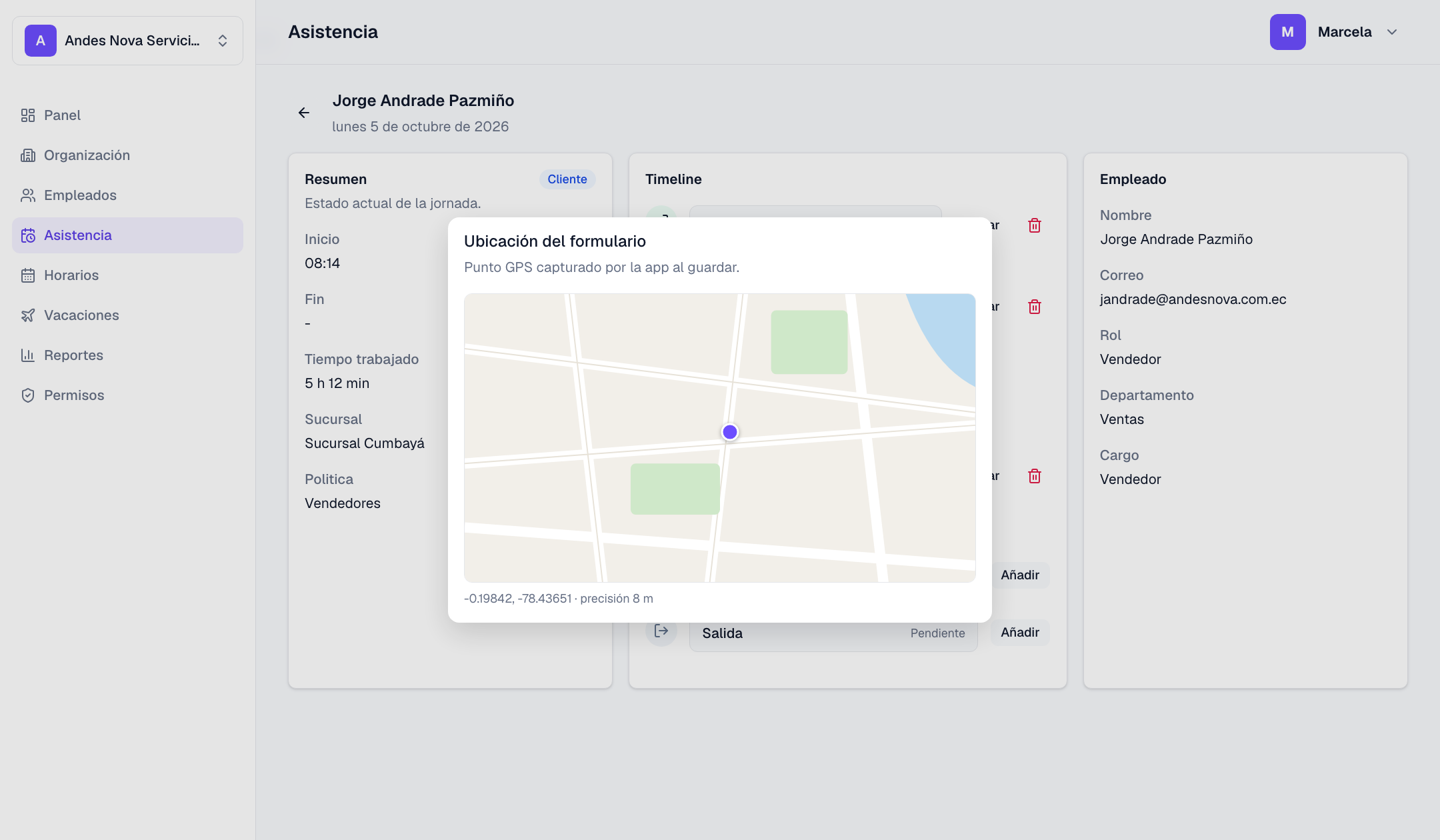
El punto GPS de un formulario. Captura de una versión anterior del panel.
Consejos y avisos
Corrige olvidos, no reemplaces el registro normal. Cada marca guarda su fuente, así que quien revise verá cuáles se agregaron a mano. Usa las correcciones para casos puntuales y deja notas que expliquen el motivo.
Las asistencias ya registradas conservan el horario y la política con los que se crearon. Cambiar una plantilla de horario o la política de un empleado afecta a las jornadas nuevas, no a las pasadas. Vacaciones, permisos y excepciones sí recalculan las jornadas afectadas.
La ubicación de las marcas normales no se muestra en este detalle. Para ver el recorrido de un empleado en el mapa usa el reporte Rutas (ver Reportes); aquí solo se ve el punto GPS de los formularios.
Para saber quién falta hoy, filtra por Ausente; para quién aún no marca, por Sin marcar. Un empleado de vacaciones, con día libre o en feriado no cuenta como ausente.
Preguntas frecuentes
¿Por qué un empleado aparece como «Sin marcar» o «Ausente»?
Sin marcar significa que todavía no empieza su turno de hoy o que no tiene horario. Ausente significa que tenía turno, este ya empezó (o el día ya pasó) y no hay ninguna marca. Si el resultado no es el esperado, revisa su horario en su ficha.
¿Por qué no puedo eliminar una marca?
Porque dejaría una secuencia imposible según la política (por ejemplo, terminar un descanso que no empezó). Elimina primero las marcas que dependen de ella o edítalas.
¿Puedo agregar una marca con fecha futura?
No. El panel no permite fechas ni horas futuras al añadir o editar una marca.
¿Puedo corregir un día que ya se pagó?
Puedes corregir la marca, pero la nómina de ese período solo reflejará el cambio si la recalculas. Si ya está cerrada, conviene reabrirla con un motivo, corregir y volver a cerrarla. Mira Nómina.