

Geocercas
Dibuja en el mapa las zonas donde tus empleados pueden marcar asistencia y asígnalas a las sucursales y a las personas que deban marcar dentro de ellas.
Para qué sirve
Una geocerca es una zona del mapa donde se permite marcar. Hay dos formas: Radio (un punto central y una distancia en metros) y Polígono (varios vértices que dibujan el contorno del lugar). Las dibujas una vez y después las asignas a sucursales y empleados.
Crear una geocerca no obliga a nadie por sí sola. Así se aplican al marcar:
- Si en la ficha del empleado está activada Validar ubicación al marcar, cada marca que haga (entrada, descanso, salida…) exige su ubicación y que esté dentro de al menos una de las geocercas activas que tiene asignadas.
- Si no está activada, la ubicación solo se exige en las acciones que la política de asistencia marca con «Requiere ubicación» o «Requiere geocerca».
- Las correcciones que haces como administrador en el menú Asistencia y las marcas hechas en el puesto de admisión no se validan contra geocercas.
Antes de empezar
- Abre Organización → Geocercas con el botón Abrir de su tarjeta. Necesitas el permiso de ver geocercas; para crear, editar o eliminar, los permisos correspondientes. Si falta alguno, el botón aparece desactivado y te dice cuál necesitas.
- El mapa no tiene buscador de direcciones. Acércate con los botones de zoom o la rueda del ratón y arrastra el mapa; si estás en el lugar, pulsa Mi ubicación (el navegador te pedirá permiso).
- Ten claro de antemano dónde quedará cada zona (oficina, bodega, obra) para dibujarla con precisión.
Paso a paso
Crear y editar geocercas
-
Conoce la pantalla
A la izquierda, Geocercas disponibles: cada una con su nombre y las etiquetas «Radio» o «Polígono» y «Activa» o «Inactiva». Arriba tienes el buscador «Buscar geocercas»; la lista muestra 25 por página con Anterior y Siguiente. A la derecha está el editor con el mapa. Al elegir una geocerca existente, el mapa se acerca a ella.
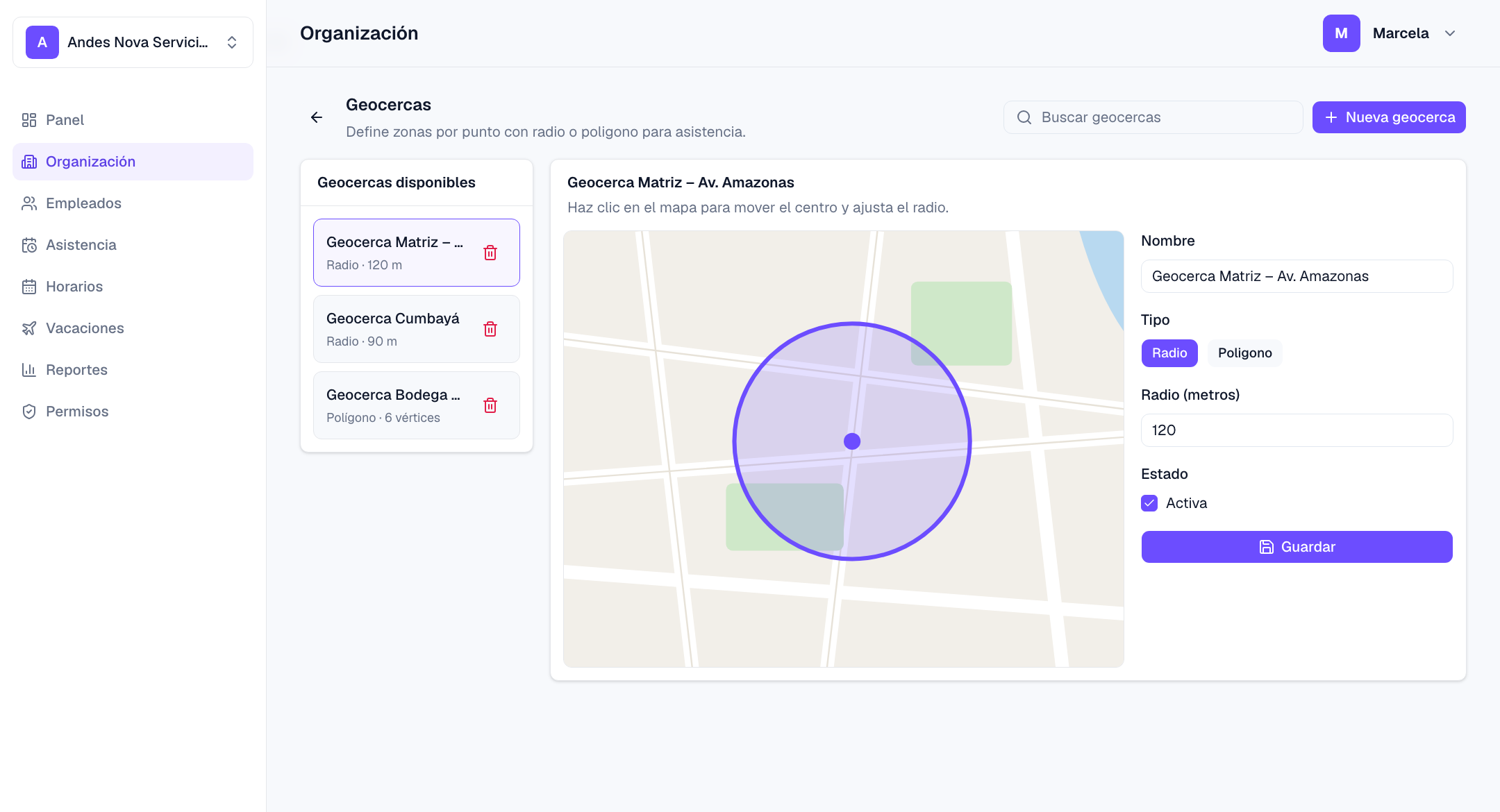
Captura de una versión anterior: ahora el radio se ajusta con un deslizador y el polígono con un botón «Limpiar polígono». - Pulsa Nueva geocerca Se abre un borrador: «Completa los datos y dibuja la zona antes de guardar.». Escribe el Nombre y deja marcada la casilla Activa.
-
Elige el tipo de geocerca y dibuja la zona
- Radio: haz clic en el mapa para colocar el centro (puedes arrastrar el punto para afinarlo) y mueve el deslizador Radio, de 1 a 300 metros. El panel muestra las coordenadas del centro.
- Polígono: haz clic en el mapa para agregar vértices, necesitas al menos 3, y arrastra cualquiera para ajustarlo. Limpiar polígono borra todos los vértices. El contorno se cierra solo al guardar.
- Pulsa Guardar El botón se activa cuando hay cambios. Verás «Geocerca creada.» o «Geocerca actualizada.». Si falta algo, el panel te lo dice: «El nombre de la geocerca es requerido.», «Marca un centro en el mapa antes de guardar.» o «Agrega al menos 3 vertices antes de guardar.».
- Edita, desactiva o elimina Para editar, elígela en la lista, cambia el nombre, el tipo o la forma y guarda. Para desactivarla, desmarca Activa y guarda: una geocerca inactiva no cuenta al marcar y no se ofrece para sucursales ni empleados. Para eliminarla, pulsa la papelera y confirma en «Eliminar geocerca». Si una sucursal la usa, el panel no te deja eliminarla: primero desvincúlala en Organización → Sucursales.
Asignarlas para que se apliquen
- A una sucursal En Organización → Sucursales, pulsa Editar y elige la Geocerca que representa la ubicación de la sede (consulta Organización y sucursales). Por sí sola no obliga a nadie: sirve como atajo al configurar a los empleados.
-
A un empleado
Abre su ficha (consulta Empleados), ve al panel Geocercas y pulsa Editar. Marca Validar ubicación al marcar y elige el origen:
- Usar geocerca de la sucursal: al guardar, se asigna al empleado la geocerca que tiene su sucursal en ese momento, con un mapa de vista previa. Si la sucursal no tiene una geocerca activa, el panel te avisa que la configures en Organización → Sucursales.
- Personalizada: pulsa «Seleccionar geocerca», busca y marca una o varias geocercas activas y pulsa Listo. Cada una aparece con su mapa y una X para quitarla.
Panel «Geocercas» de la ficha del empleado en edición: casilla «Validar ubicación al marcar», botones «Usar geocerca de la sucursal» y «Personalizada», y el mapa de vista previa. - A muchos empleados a la vez Abre Operaciones en lote → Asignar geocercas (necesitas el permiso de editar miembros). Elige los grupos o empleados, qué hacer («Reemplazar: solo estas geocercas», «Agregar a las que ya tienen» o «Quitar estas geocercas»), la «Validación por ubicación» («No cambiar», «Activar la validación por ubicación» o «Desactivar la validación por ubicación»), marca las geocercas y pulsa Aplicar geocercas. Confirma en «Confirmar operación»; verás el resultado de cada empleado y el motivo de los que fallaron.
Qué ve el empleado al marcar
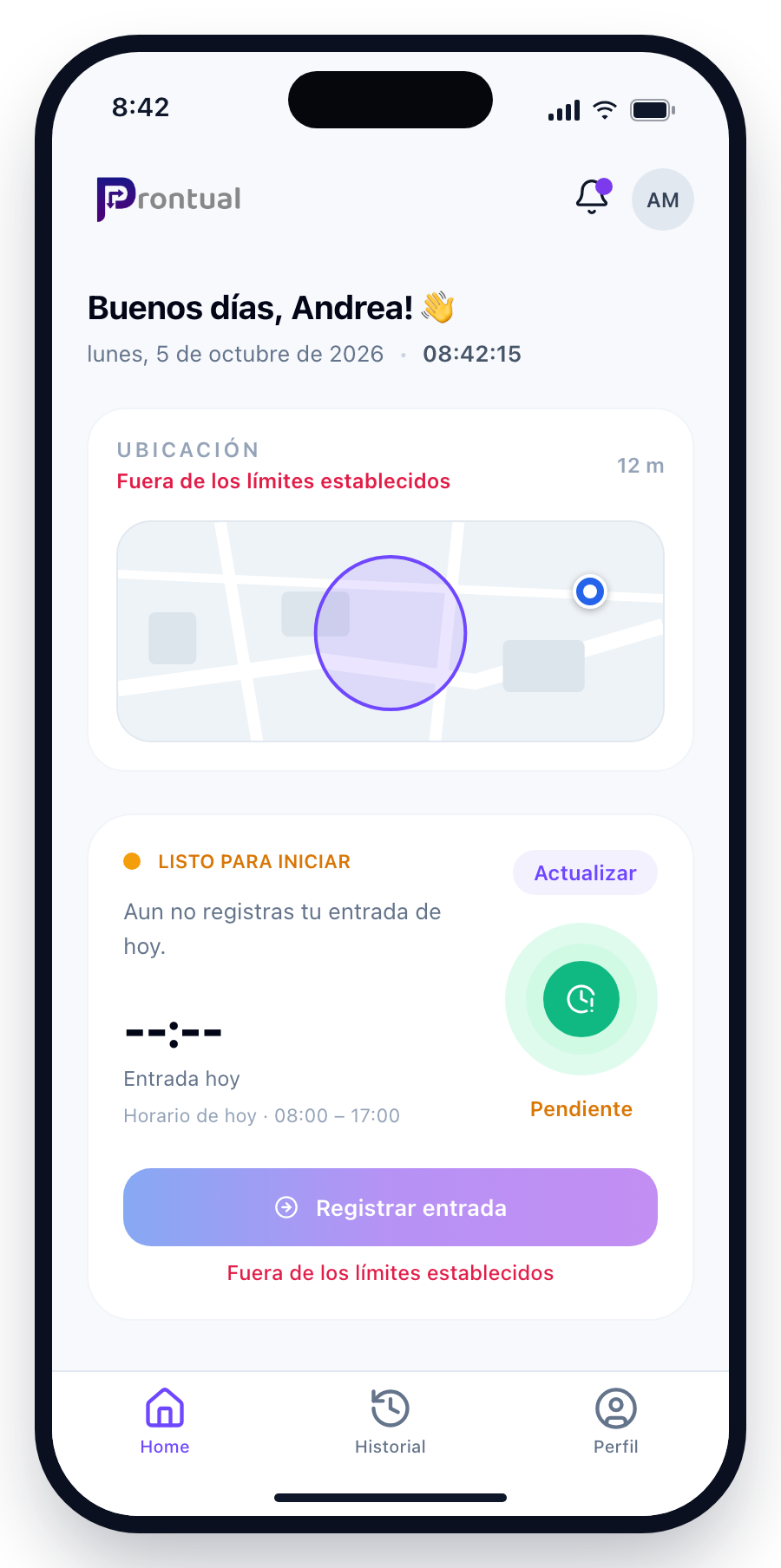
Con la validación activada, la pantalla de inicio de la app muestra un mapa con la zona y su ubicación, y el mensaje «Dentro de los límites establecidos» o «Fuera de los límites establecidos». Fuera de la zona no puede registrar la marca; en ese caso el sistema responde que no puede marcar porque no se encuentra dentro de los límites del establecimiento. La primera vez, la app le pide permiso de ubicación (consulta Primer uso y permisos).
Consejos y avisos
Para lugares grandes o con forma irregular usa un polígono, porque el radio llega hasta 300 metros. También puedes asignar varias geocercas a un empleado: basta con estar dentro de una.
Prueba cada geocerca nueva: pide a un empleado que abra la app en el lugar y confirma que ve «Dentro de los límites establecidos».
El GPS del teléfono no es exacto, sobre todo bajo techo. No dibujes la zona pegada al borde del local; déjale un margen para que no rechace marcas de personas que sí están en el sitio.
Cambiar la geocerca de una sucursal no actualiza las de sus empleados: cada empleado guarda las suyas. Tras un cambio, asígnalas de nuevo (puedes usar las operaciones en lote).
Si un empleado con la validación activada solo tiene geocercas inactivas, no podrá marcar. Desactiva una geocerca solo cuando ya no se use.
Al cambiar la forma de una geocerca, el cambio vale desde las próximas marcas de todos los que la tienen asignada.
Preguntas frecuentes
El empleado está en el lugar pero la app dice «Fuera de los límites establecidos».
Revisa que su geocerca esté activa y asignada en su ficha, que la zona esté bien ubicada en el mapa y que su teléfono tenga activados el GPS y el permiso de ubicación de la app. Si está dentro de un edificio, amplía un poco la zona.
No puedo eliminar una geocerca.
Está vinculada a una sucursal. Quítala de la sucursal en Organización → Sucursales y vuelve a intentarlo.
¿La geocerca obliga a todos mis empleados?
No. Solo a quienes tienen activada «Validar ubicación al marcar» y a las acciones que la política de asistencia marca con «Requiere ubicación» o «Requiere geocerca».
¿Cuántas geocercas puede tener un empleado?
Las que necesites. Para marcar basta con estar dentro de una de sus geocercas activas.