

Panel de control
El resumen del día de tu empresa: cuántos empleados ya marcaron, quién llegó tarde, quién falta y dónde están, con datos que se actualizan solos.
Para qué sirve
El Panel es la primera opción del menú lateral y la pantalla a la que llegas al iniciar sesión. En la barra superior lo verás como Resumen operativo y, en la página, como Dashboard. Sirve para saber, de un vistazo, cómo va la asistencia de hoy (o de un día pasado) y para detectar a tiempo ausencias, tardanzas y jornadas sin cerrar.
Cuando miras el día de hoy, los datos se actualizan solos cada 30 segundos.
Antes de empezar
- Necesitas el permiso Asistencia → Ver. Sin él, el Panel solo muestra una tarjeta de bienvenida con el nombre de la empresa (y la lista de configuración inicial si todavía está pendiente).
- Solo se cuentan los empleados activos. Los inactivos y las solicitudes de ingreso pendientes de aprobar no aparecen.
- Para saber quién debería estar trabajando, Prontual usa los horarios. Si tus empleados no tienen horario asignado ni hay una plantilla predeterminada, aparecerán como «Pendientes o sin turno». Mira Horarios y plantillas.
Paso a paso
-
Abre el Panel
Pulsa Panel en el menú lateral. Arriba verás «Resumen general de asistencia» con la fecha, por ejemplo «Hoy, lunes 5 oct 2026».
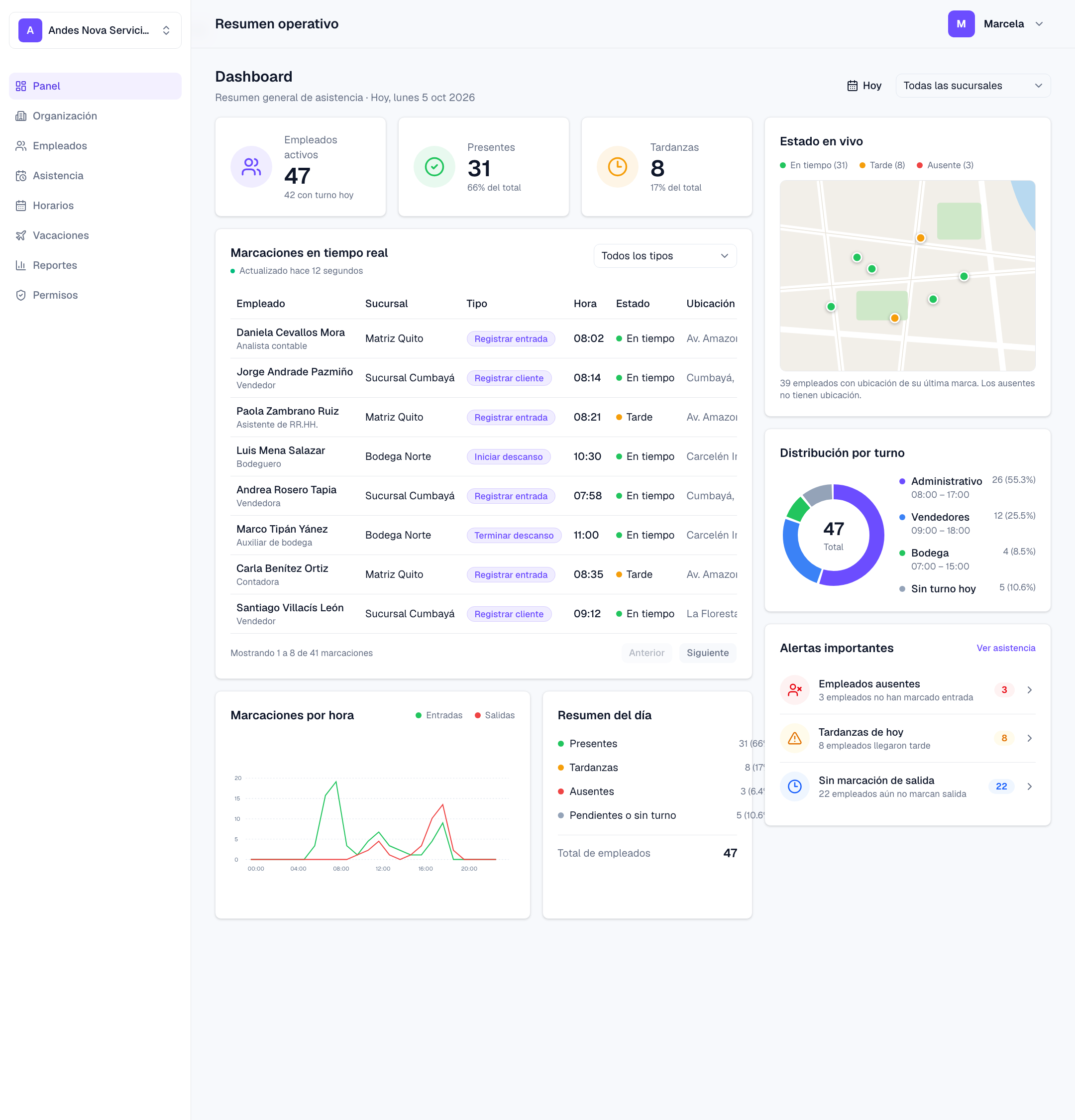
Captura de una versión anterior: hoy el menú lateral tiene más módulos y, si tu empresa está empezando, arriba aparece la tarjeta «Configura tu empresa». - Elige otro día con el botón Hoy Se abre un calendario; no se pueden elegir fechas futuras. Al elegir un día aparece un botón Hoy para volver. Al ver un día pasado, el Panel deja de actualizarse solo y los títulos cambian a «Marcaciones del día», «Ubicaciones del día» y «Tardanzas del día».
- Limita por sucursal En el selector Todas las sucursales elige una sede. Todo el Panel se recalcula con los empleados de esa sucursal.
- Filtra las marcaciones por tipo En la tabla de marcaciones, el selector Todos los tipos permite ver solo, por ejemplo, entradas o salidas. La tabla muestra 8 por página: usa Anterior y Siguiente.
- Entra al detalle Pulsa el nombre de un empleado en la tabla para abrir su asistencia del día, o una tarjeta de Alertas importantes para ver la asistencia de ese día. Mira Asistencia.
Los indicadores, uno por uno
| Tarjeta | Qué muestra y cómo se calcula |
|---|---|
| Empleados activos | El total de empleados activos, con cuántos tienen turno ese día («42 con turno hoy»). |
| Presentes | Empleados que ya marcaron su entrada ese día, incluidos los que llegaron tarde, y su porcentaje sobre el total. |
| Tardanzas | Empleados cuya asistencia tiene minutos de atraso respecto a su horario, y su porcentaje. |
| Marcaciones en tiempo real | Las marcas del día, de la más reciente a la más antigua: empleado y cargo, sucursal, tipo, hora, estado y ubicación. El estado puede ser En tiempo, Tarde (en la entrada de una asistencia con atraso) o Salida anticipada. La ubicación es el nombre de la geocerca donde se marcó o, si no hay, la ciudad de la sucursal. Un texto indica hace cuántos segundos se actualizó. |
| Estado en vivo (o Ubicaciones del día) | Un mapa con el último punto con ubicación de cada empleado que marcó ese día, coloreado en verde (en tiempo) o ámbar (tarde). Los ausentes no tienen ubicación. |
| Marcaciones por hora | Una línea verde de Entradas (marcas que inician la jornada) y una roja de Salidas (marcas que la cierran), por hora local. |
| Resumen del día | Cuatro barras que suman el total de empleados: Presentes (solo los que llegaron a tiempo), Tardanzas, Ausentes y Pendientes o sin turno. |
| Distribución por turno | Una dona con cuántos empleados trabajan en cada horario ese día (nombre de la plantilla y horas). Quienes no tienen turno van en «Sin turno hoy». |
| Alertas importantes | Empleados ausentes, Tardanzas de hoy y Sin marcación de salida, cada una con su cantidad. El enlace Ver asistencia abre la asistencia de ese día. |
Cómo se decide cada estado
- Ausente: el empleado tenía turno ese día, su turno ya empezó y no marcó entrada. En un día pasado cuenta como ausente cualquier empleado con turno que no marcó.
- Pendiente o sin turno: todos los demás: su turno aún no empieza o no tienen turno.
- Sin marcación de salida: tiene una asistencia abierta cuyo turno ya terminó. Al ver hoy se incluyen las jornadas de ayer que quedaron abiertas.
- Quien está de vacaciones, tiene un día libre o es feriado no cuenta como ausente.
Consejos y avisos
Mira el Panel de ayer cada mañana: las alertas «Sin marcación de salida» te muestran las jornadas olvidadas, que puedes corregir desde Asistencia.
Presentes aparece dos veces con sentido distinto: la tarjeta de arriba incluye a quienes llegaron tarde; en «Resumen del día» son solo los que llegaron a tiempo, para que las cuatro barras sumen el total.
«Hoy» se calcula con la zona horaria de la sucursal matriz. Si tienes sucursales en otras zonas, las horas de las marcas se muestran en la hora de cada sucursal.
El mapa solo dibuja marcas que tienen ubicación. Las marcas manuales o hechas sin GPS no aparecen; si no hay ninguna verás «Aún no hay marcas con ubicación para mostrar en el mapa.».
El Panel solo muestra lo que el sistema registra: no incluye fotos de verificación, comparaciones con el día anterior ni notificaciones.
Preguntas frecuentes
¿Cada cuánto se actualiza?
Cada 30 segundos mientras miras el día de hoy; el texto «Actualizado hace N segundos» lo confirma. Al elegir un día pasado ya no se actualiza.
Un empleado aparece como «Pendiente» y no como «Ausente».
O su turno todavía no empieza, o no tiene turno asignado. Asígnale un horario o elige una plantilla predeterminada en Horarios → Configuración.
Solo veo una tarjeta de bienvenida.
Tu rol no tiene el permiso Asistencia → Ver. Pídeselo a un administrador; mira Acceso y permisos.
¿Los datos son de toda la empresa?
Son de la organización seleccionada arriba a la izquierda; con el selector de sucursal los limitas a una sede. Para cambiar de empresa mira Mi cuenta.
¿Cómo veo más detalle que el Panel?
Para historial por rango de fechas usa Asistencia; para totales, tardanzas y exportación a Excel, Reportes.