

Iniciar sesión en el panel web
Entra al panel con tu correo y tu contraseña, y sabe qué hacer si olvidaste la clave, no confirmaste el correo o entras con una contraseña temporal.
Para qué sirve
El panel web es donde el propietario y los administradores configuran la empresa y revisan la asistencia. Empieza en la pantalla Inicia sesión para administrar. Aquí también están los casos que más dudas generan: clave olvidada, correo sin confirmar, contraseña temporal, varias empresas y cierre de sesión.
Antes de empezar
- Solo entran el propietario y los administradores, además de los roles con acceso administrativo que tengan al menos un permiso de Ver (consulta Acceso y permisos). Los empleados usan la app móvil: Iniciar sesión en la app.
- Tu correo y tu contraseña. Si un administrador creó tu usuario, tu contraseña es temporal: lee Primer ingreso.
- Si registraste tú la empresa, tu correo debe estar confirmado (Registrar tu empresa).
Paso a paso
-
Abre la pantalla de inicio de sesión
Desde la página principal de Prontual pulsa Inicia sesión. Verás «Inicia sesión para administrar». Si ya tienes la sesión abierta en ese navegador, el panel te lleva directo al Panel.
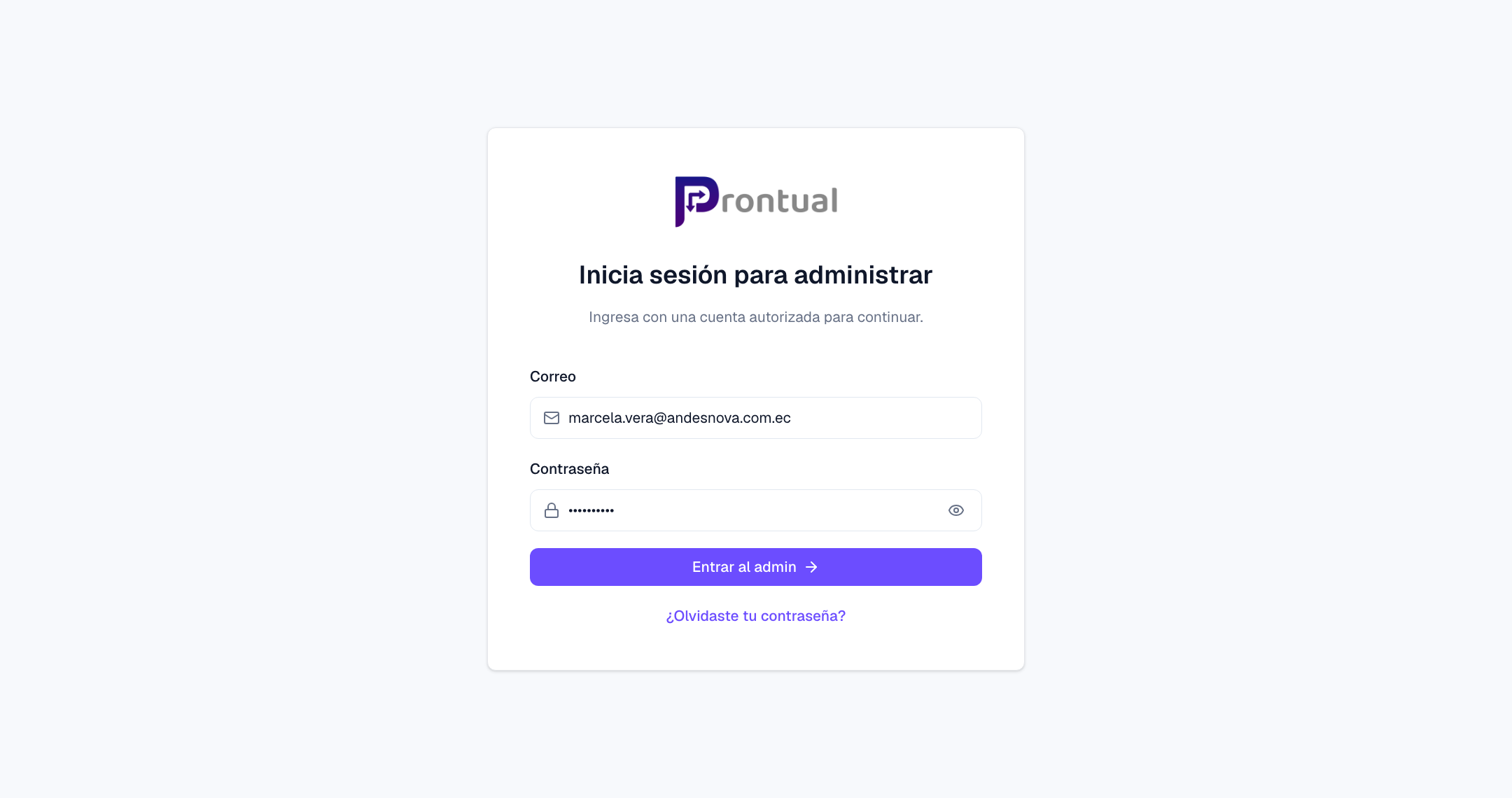
Captura de una versión anterior: hoy añade el lema «Pronto y puntual.», el recuadro «¿Tu empresa aún no usa Prontual?» con el botón Crear cuenta gratis y el aviso de Términos y condiciones. - Escribe tu correo y tu contraseña Completa Correo y Contraseña. El icono del ojo muestra u oculta la contraseña.
- Pulsa Entrar al admin Tras «Ingresando...» llegas al Panel de tu empresa.
-
Si algo falla, lee el aviso en rojo
Aparece sobre el botón; la tabla siguiente explica cada uno.
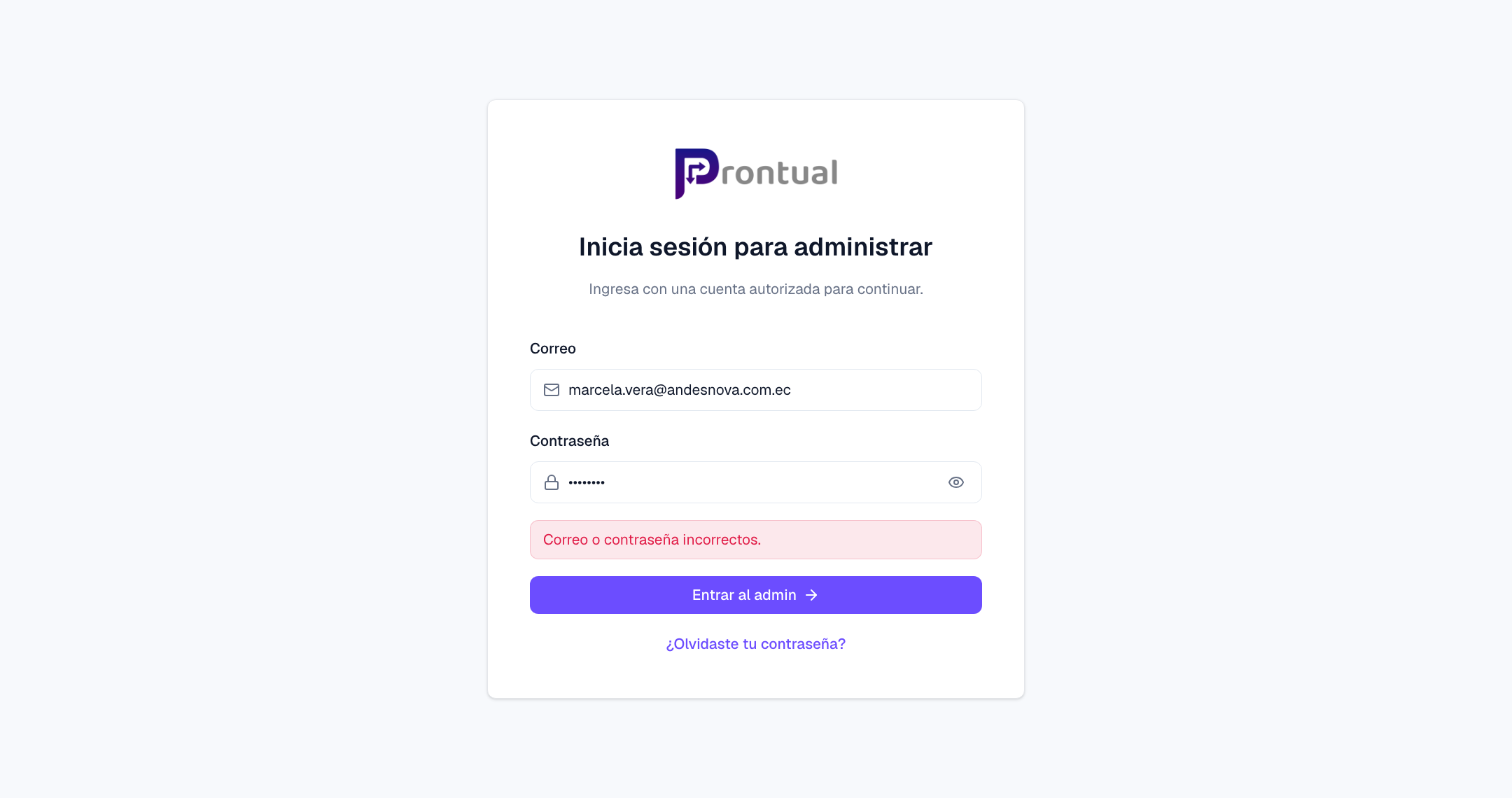
Captura de una versión anterior (mismas diferencias que la del paso 1).
Avisos al iniciar sesión
| Aviso | Qué hacer |
|---|---|
| «Correo o contraseña incorrectos.» | Revisa ambos datos o pulsa ¿Olvidaste tu contraseña?. |
| «Debes confirmar tu correo antes de iniciar sesión…» | Sigue Correo sin confirmar. |
| «Tu usuario no tiene acceso al panel de administración. Los empleados usan la app móvil.» | Tu cuenta no es de propietario ni de administrador en ninguna empresa activa. Usa la app o pide que cambien tu rol. |
| «Tu usuario no tiene permisos para acceder al admin.» | Tu rol es administrativo pero sin ningún permiso de Ver. Pide que lo ajusten en Acceso y permisos. |
| «No se pudo conectar con el servidor. Revisa tu conexión.» o «El servidor tuvo un problema. Intenta nuevamente en unos momentos.» | Revisa tu internet y reintenta pasados unos minutos. |
Si olvidaste tu contraseña
Pides un enlace por correo y eliges una contraseña nueva, sin ayuda de nadie. Es el mismo proceso que en la app (Recuperar contraseña).
-
Pulsa ¿Olvidaste tu contraseña?
Está debajo del botón Entrar al admin y abre «Recupera tu contraseña».
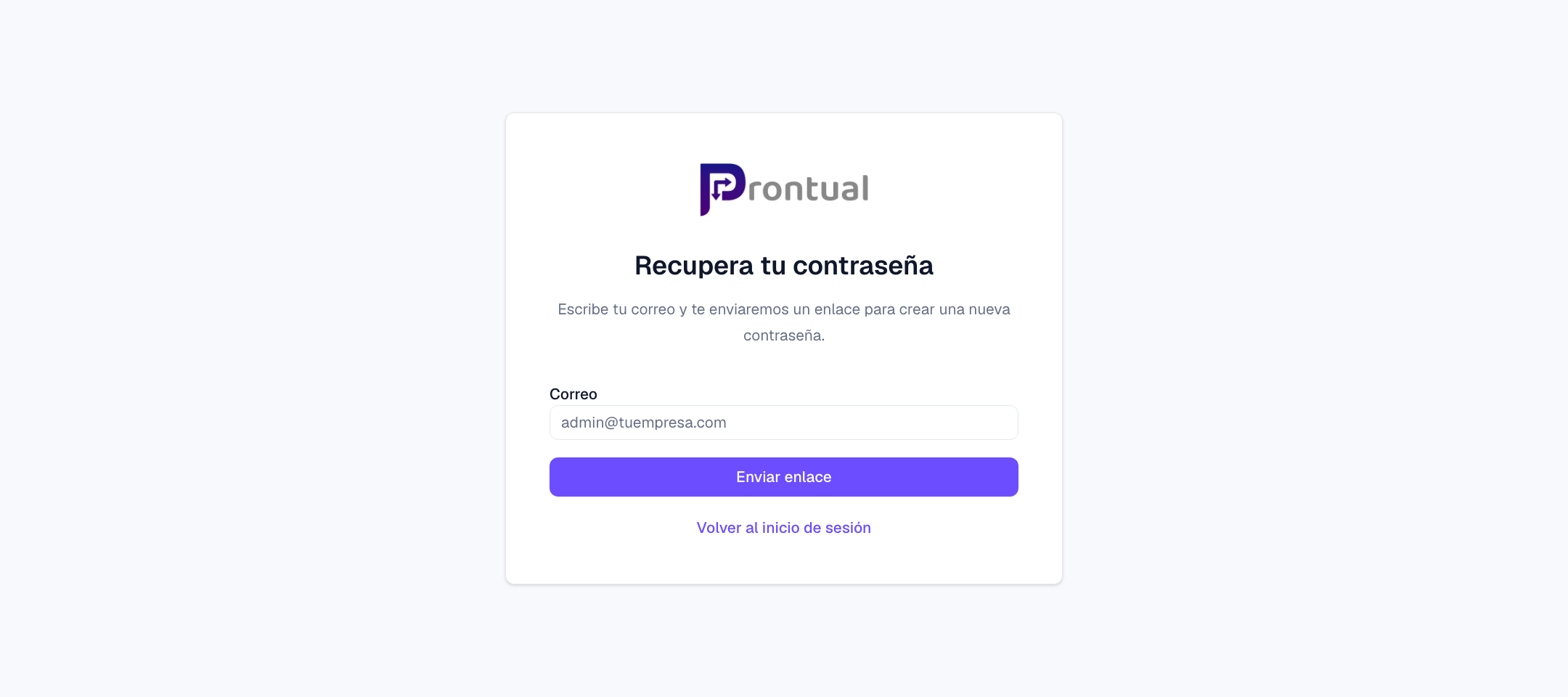
Captura de una versión anterior: hoy muestra al pie el aviso de Términos y condiciones, y el enlace dice «Volver a iniciar sesión». - Escribe tu correo y pulsa Enviar enlace Verás «Si el correo está registrado, te enviamos un enlace para restablecer tu contraseña. Vence en 60 minutos.». El mensaje es el mismo exista o no el correo en Prontual.
-
Abre el enlace del correo
Se abre la página «Nueva contraseña». Si el enlace llega incompleto, dice «El enlace no es válido. Solicita uno nuevo desde "¿Olvidaste tu contraseña?".».
La página «Nueva contraseña» con los campos Nueva contraseña y Confirmar contraseña y el botón Restablecer contraseña.
- Escribe la contraseña nueva dos veces y pulsa Restablecer contraseña Debe tener al menos 8 caracteres y las dos casillas deben coincidir; la página te avisa si no es así. Al terminar verás «Contraseña actualizada. Ya puedes iniciar sesión.» y el enlace Ir a iniciar sesión. Si el enlace venció, pide otro.
Correo sin confirmar
Quien registra su empresa por la web debe confirmar su correo con el enlace que recibe, que vence en 48 horas, antes de poder entrar.
-
Intenta entrar y pulsa Reenviar enlace de confirmación
El aviso de correo sin confirmar trae ese botón. Usa el correo escrito en el campo Correo; si está vacío, no se puede pulsar. Después verás «Te enviamos un enlace nuevo. Revisa tu correo.».
El inicio de sesión con el aviso de correo sin confirmar y el botón Reenviar enlace de confirmación dentro del recuadro rojo.
- Abre el enlace del correo La página «Confirma tu correo» te dice «Correo confirmado. Tu cuenta está activa.». Pulsa Iniciar sesión y entra con tu contraseña. Si el enlace venció, la página pide tu correo: escríbelo y pulsa Enviar enlace nuevo.
Según la documentación, restablecer tu contraseña con el enlace de recuperación también confirma tu correo.
Primer ingreso: contraseña temporal
Cuando un administrador crea tu usuario o restablece tu clave, recibes una contraseña temporal por correo. Entra con ella como siempre; el panel te lleva solo a Mi cuenta y no abre ninguna otra pantalla hasta que la cambies.
-
Cambia la contraseña
Verás «Debes cambiar tu contraseña temporal antes de continuar.». Escribe la Contraseña actual (la temporal), la Nueva contraseña (mínimo 8 caracteres) y su confirmación, y pulsa Cambiar contraseña.
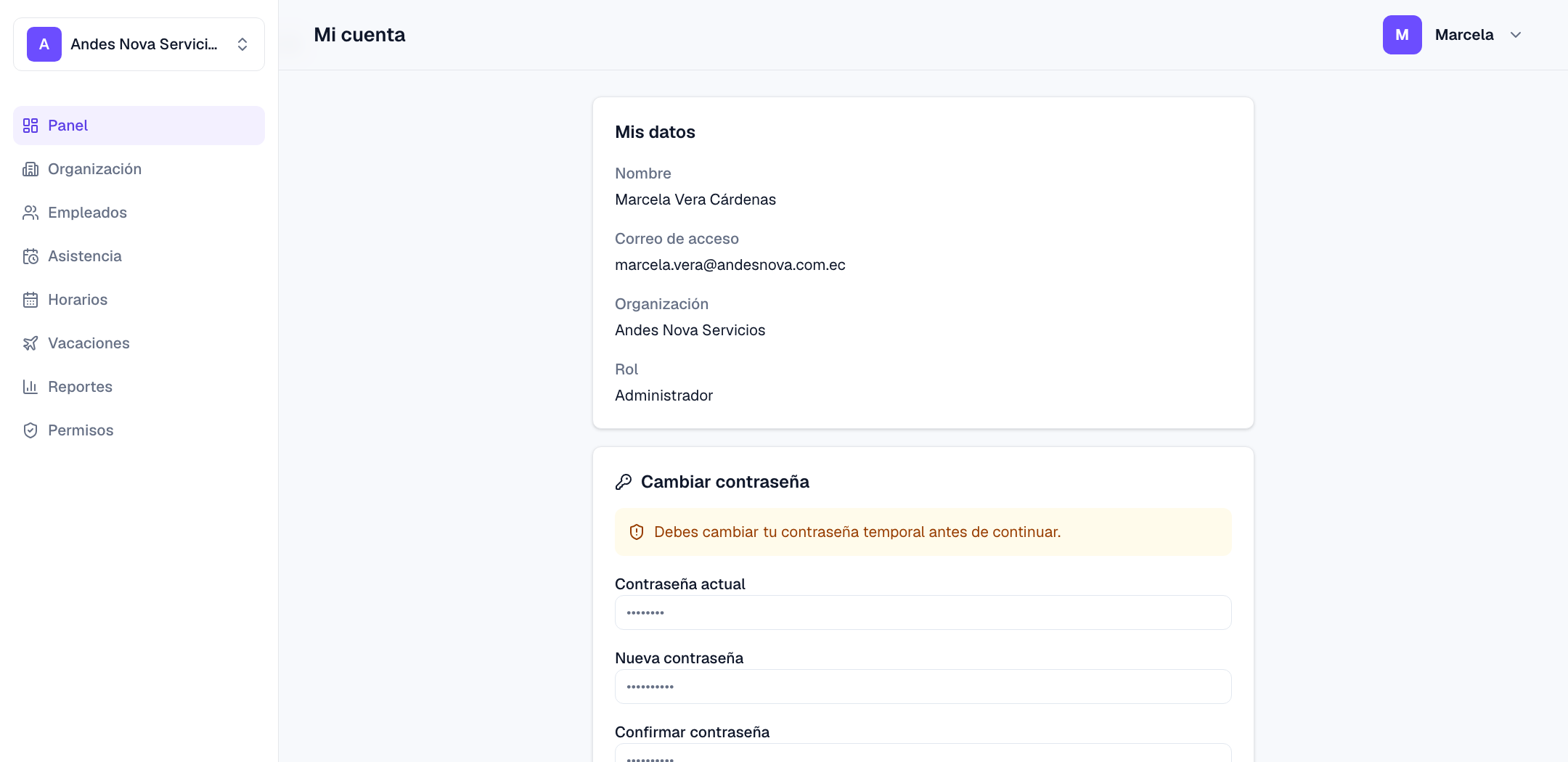
Captura de una versión anterior: hoy el menú lateral tiene más módulos y la pantalla termina con las secciones «Legal» y «Eliminar cuenta». -
Confirma el cambio
En «¿Cambiar tu contraseña?» pulsa Sí, cambiar contraseña. Verás «Contraseña actualizada correctamente» y, segundos después, llegas al Panel.
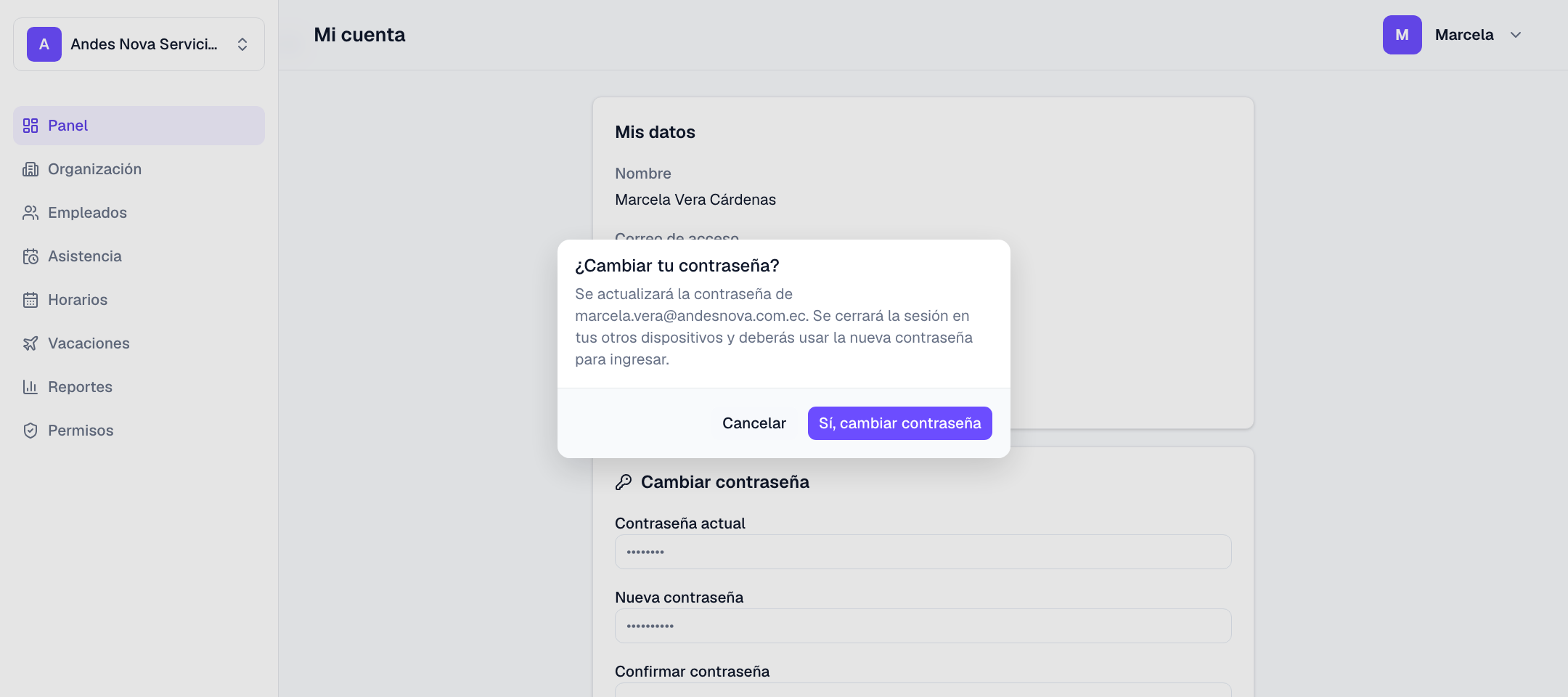
El menú de fondo es de una versión anterior.
El detalle está en Mi cuenta; en la app es Cambiar tu contraseña.
Varias organizaciones
Si eres propietario o administrador de varias empresas, no hay una pantalla para elegir al iniciar sesión: el panel abre una de ellas. Para cambiar, pulsa el selector de organización, arriba a la izquierda del menú lateral (en pantallas estrechas, abre antes el menú con el botón de las tres rayas), y elige otra; la activa lleva una marca. El panel se recarga con los datos de esa empresa.
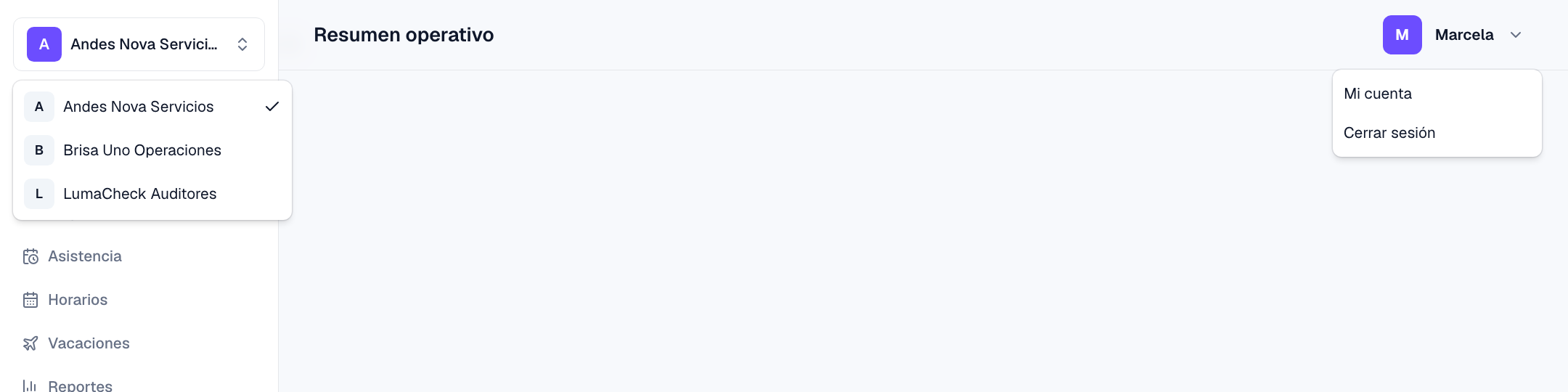
La lista solo incluye empresas donde eres propietario o administrador; si eres empleado en otra, cámbiate desde la app (Cambiar de organización). Al cerrar sesión el panel olvida tu elección y, al volver a entrar, abre de nuevo la primera de tu lista.
Cerrar sesión
Pulsa tu nombre, arriba a la derecha, y elige Cerrar sesión; vuelves al inicio de sesión. Mientras no cierres sesión, sigues dentro de ese navegador aunque recargues la página o cierres la pestaña.
Consejos y avisos
Si no llega el correo de recuperación o de confirmación, revisa la carpeta de spam y que escribiste bien la dirección. El enlace de recuperación vence a los 60 minutos.
Restablecer la contraseña con el enlace cierra tus sesiones en todos los dispositivos, también en la app; cambiarla desde Mi cuenta cierra las de los demás. En un equipo compartido, cierra sesión al terminar.
La app y el panel usan la misma cuenta: mismo correo y misma contraseña. Según el comportamiento del sistema, el panel mantiene una sesión a la vez: si inicias sesión desde otro navegador o equipo, la anterior deja de ser válida y allí tendrás que entrar de nuevo.
Preguntas frecuentes
Soy empleado: ¿puedo entrar al panel?
No. Por ahora es solo para el propietario y los administradores; con una cuenta de empleado el inicio de sesión se rechaza con un aviso. Usa la app móvil.
Pedí el enlace de recuperación y no llegó nada.
La pantalla responde igual exista o no el correo, así que no avisa si lo escribiste mal. Revisa spam y pídelo de nuevo con la dirección correcta.
Mi empresa tiene la suscripción vencida: ¿puedo entrar?
Según la documentación, el inicio de sesión y los procesos de contraseña y correo siguen funcionando con la suscripción suspendida; lo que se bloquea son los cambios. Consulta Suscripción y facturación.