

La pestaña Más
Más es el menú de la app: desde ahí llegas a tu perfil, tu carnet, tus horarios, la configuración y tu cuenta, y cambias de empresa. Según tu rol, también ves Admisión y Empleados.
Para qué sirve
La barra de abajo tiene tres pestañas: Home (donde marcas tu asistencia), Historial y Más, la última. En Más está todo lo demás. De arriba abajo ves tu nombre y tu correo con el botón Actualizar; la tarjeta Organización actual; y una cuadrícula de tarjetas en dos columnas. Esta página es el mapa: te dice qué hay en cada tarjeta, quién la ve y a qué manual ir.
Antes de empezar
- Ten la sesión iniciada. Si entraste con una contraseña temporal, la app te lleva primero a cambiarla y hasta entonces no puedes abrir Más (consulta Cambiar tu contraseña).
- Las tarjetas dependen de tu rol en la organización seleccionada. Si trabajas en varias empresas, pueden cambiar al cambiar de organización.
- Casi todas las pantallas necesitan conexión. Las excepciones son Configuración y el Carnet (que abre con su última copia guardada).
Paso a paso
-
Toca Más en la barra de abajo
Arriba están tu nombre y tu correo, y a la derecha el botón Actualizar.
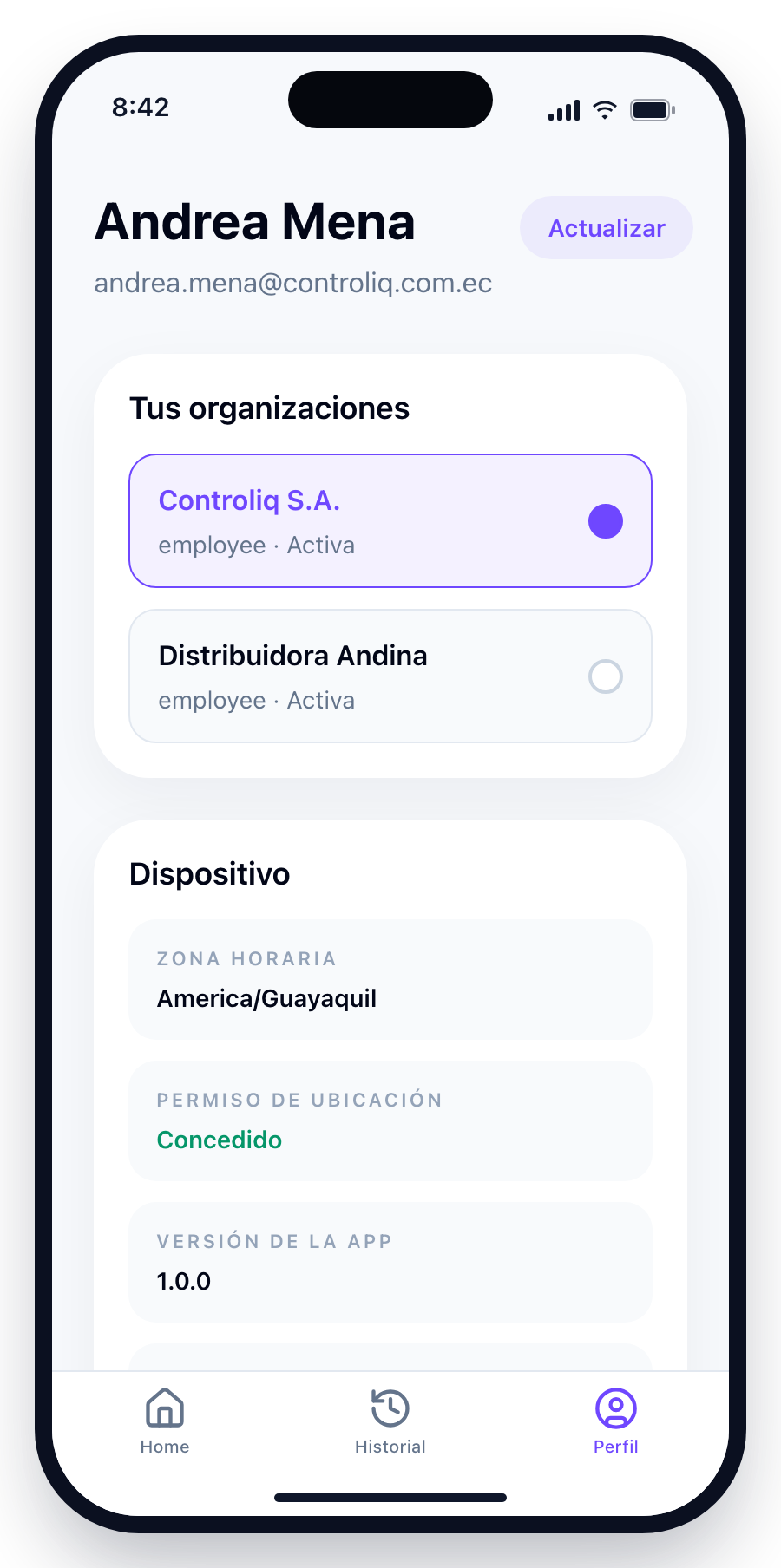
Captura de una versión anterior (la pestaña se llamaba «Perfil»). Arriba se ve lo mismo que hoy; las tarjetas «Tus organizaciones» y «Dispositivo» ya no están aquí: ahora hay «Organización actual» y la cuadrícula de tarjetas. - Mira «Organización actual» Muestra el nombre de la empresa con la que trabajas y, debajo, tu rol en ella y si está Activa o Inactiva, por ejemplo «Empleado · Activa». Si tu cuenta pertenece a más de una empresa (o eres personal de Prontual), a la derecha aparece Cambiar, que abre la ventana «Cambiar organización». Con una sola empresa no verás ese botón. Todo lo que ves en la app es de la organización seleccionada (consulta Cambiar de organización).
-
Toca una tarjeta
Cada una abre su pantalla; para volver a Más, toca la flecha de arriba a la izquierda. Las tarjetas aparecen en este orden y las dos del medio solo para algunos roles:
Tarjeta Para qué sirve Quién la ve Mi perfil
Ver todos mis datosTus datos personales y laborales, y tu foto. Mi perfil y foto Todos Carnet
Mi identificación de empleadoTu credencial con foto y código QR. Carnet del empleado Todos Horarios
Mi calendario de turnosTus turnos, descansos, feriados y permisos del mes. Mis horarios Todos Admisión
Empleados y su estado actualVer el estado de hoy de cada empleado, escanear carnets y marcar por otros. Admisión por QR Admisionista, Administrador y Propietario Empleados
Solicitudes, datos y fotoAceptar o rechazar solicitudes de ingreso y editar datos y foto de los empleados. Aprobar solicitudes Administrador y Propietario Configuración
Apariencia y dispositivoModo oscuro, recordatorios y datos de tu teléfono. Configuración de la app Todos Cuenta
Contraseña, sesión y eliminaciónCambiar la contraseña, cerrar sesión y eliminar la cuenta (paso 5). Todos Legal
Términos y política de privacidadLos textos legales de Prontual (paso 5). Todos La pestaña Más con un rol de administrador: «Organización actual» con el botón Cambiar y la cuadrícula con Mi perfil, Carnet, Horarios, Admisión, Empleados, Configuración, Cuenta y Legal. - Toca Actualizar cuando algo no esté al día La app vuelve a leer tu perfil, tus organizaciones y tu rol desde el servidor, y el botón dice «Actualizando...» mientras trabaja. Úsalo, por ejemplo, si tu administrador te cambió el rol o te agregó a otra empresa y todavía no lo ves. Necesita conexión. Según la documentación, si tu sesión ya no es válida, la app la cierra y te pide entrar de nuevo.
- Entra a Cuenta o Legal Cuenta tiene tres opciones: «Cambiar contraseña ›» (consulta Cambiar tu contraseña), el botón Cerrar sesión, que sale de tu cuenta en este teléfono sin pedir confirmación, y el enlace rojo «Eliminar cuenta» (consulta Eliminar tu cuenta). Legal ofrece «Términos y condiciones» y «Política de privacidad»: al tocar uno se abre su página de prontual.app en el navegador de tu teléfono, así que necesitas conexión.
Qué tarjetas ve cada rol
- Empleado: Mi perfil, Carnet, Horarios, Configuración, Cuenta y Legal.
- Admisionista: las seis anteriores y Admisión. No ve Empleados.
- Administrador y Propietario: las seis y también Admisión y Empleados.
- En un rol personalizado, Admisión aparece si tiene acceso administrativo y puede ver empleados y asistencia; Empleados, si tiene acceso administrativo y puede ver y editar empleados (consulta Acceso y permisos).
Consejos y avisos
La barra de abajo se esconde cuando bajas por la pantalla para dejarte más espacio. Sube un poco y vuelve a aparecer.
Puedes ser empleado en una empresa y administrador en otra: al cambiar de organización, las tarjetas Admisión y Empleados aparecen o desaparecen según tu rol allí.
En versiones anteriores de la app esta pestaña se llamaba «Perfil». Los datos del dispositivo (zona horaria, permiso de ubicación y versión) ahora están en Configuración.
Al cerrar sesión, la app borra del teléfono la copia guardada de tu carnet: al volver a entrar, ábrelo una vez con conexión. Por prudencia, antes de salir comprueba que no te queden marcas sin enviar (consulta Marcar sin conexión).
Preguntas frecuentes
No veo la tarjeta Admisión o Empleados y debería.
Revisa en «Organización actual» que estés en la empresa correcta y toca Actualizar. Si sigue sin aparecer, pide a tu administrador que revise tu rol: estas tarjetas dependen de él.
¿Por qué no veo el botón Cambiar?
Porque tu cuenta pertenece a una sola organización. El botón solo aparece con más de una.
¿Dónde veo la zona horaria o la versión de la app?
En Más → Configuración, en la tarjeta Dispositivo (consulta Configuración de la app).
¿Cómo cierro sesión?
En Más → Cuenta → Cerrar sesión.